Primeros pasos · 09

Mostrar tu historial a un médico, una clínica o un coach

A veces la persona que debería ver tu historial está delante de ti, o a los pies de una cama de hospital, y no puedes enviarle nada por correo. Compartir ahora está hecho para eso. Le dices tres cosas: una dirección, tu fecha de nacimiento y un código. Las escribe en cualquier navegador y ve la parte de tu historial que has elegido.

6 min de lectura · EN ES DE FR PT IT NL PL ZH
CC BY-NC-SA 4.0

Tres direcciones

rpb.doctor, rpb.clinic y rpb.coach. Cada una abre el mismo formulario sencillo, y cada una parte de una selección distinta: un médico ve primero lo que tomas, una clínica ve el cuadro más completo, un coach ve tu plan y cómo va. Puedes cambiar la selección cada vez.


Crear un acceso

Abre Compartir ahora desde el menú de arriba a la derecha.
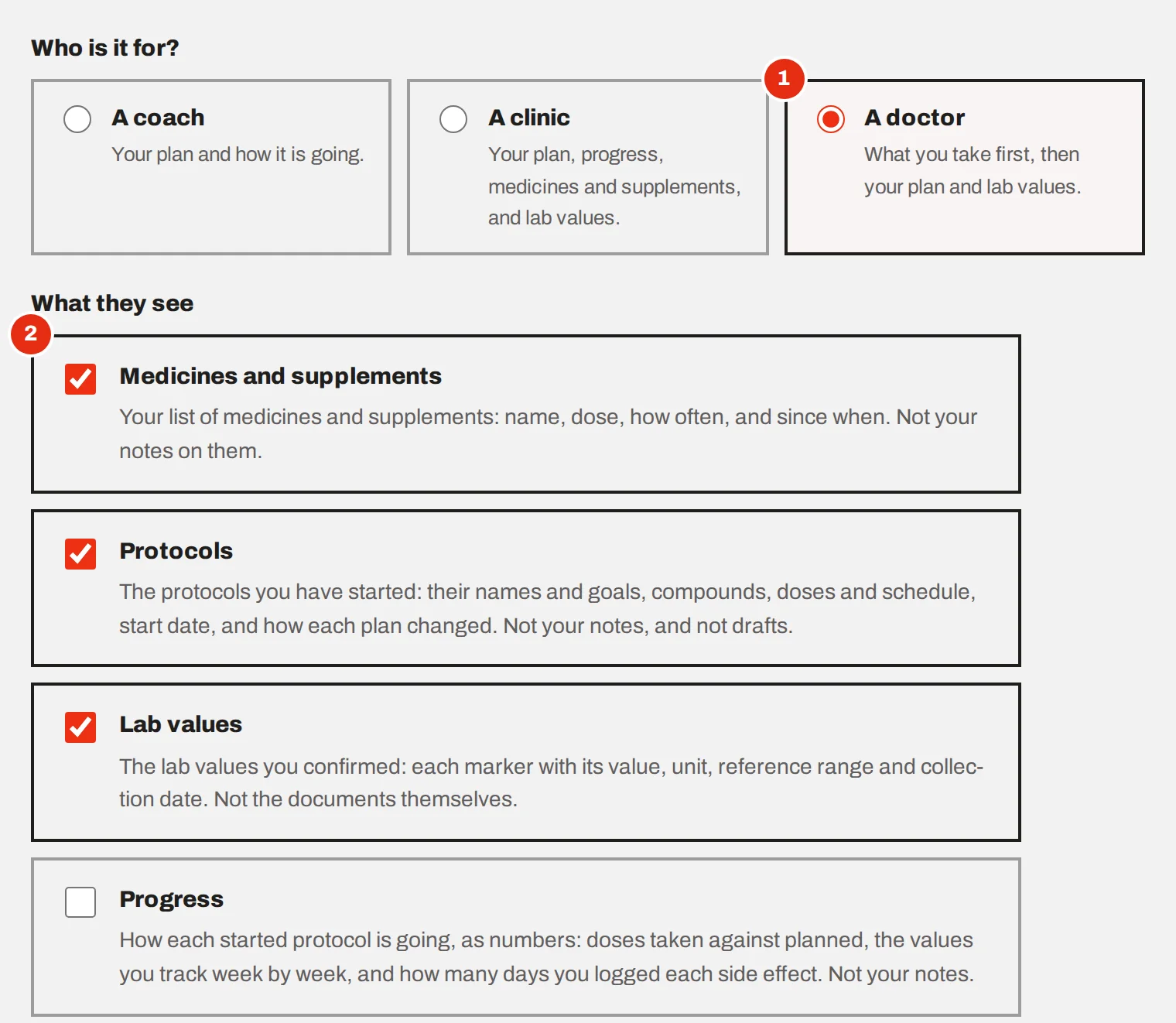
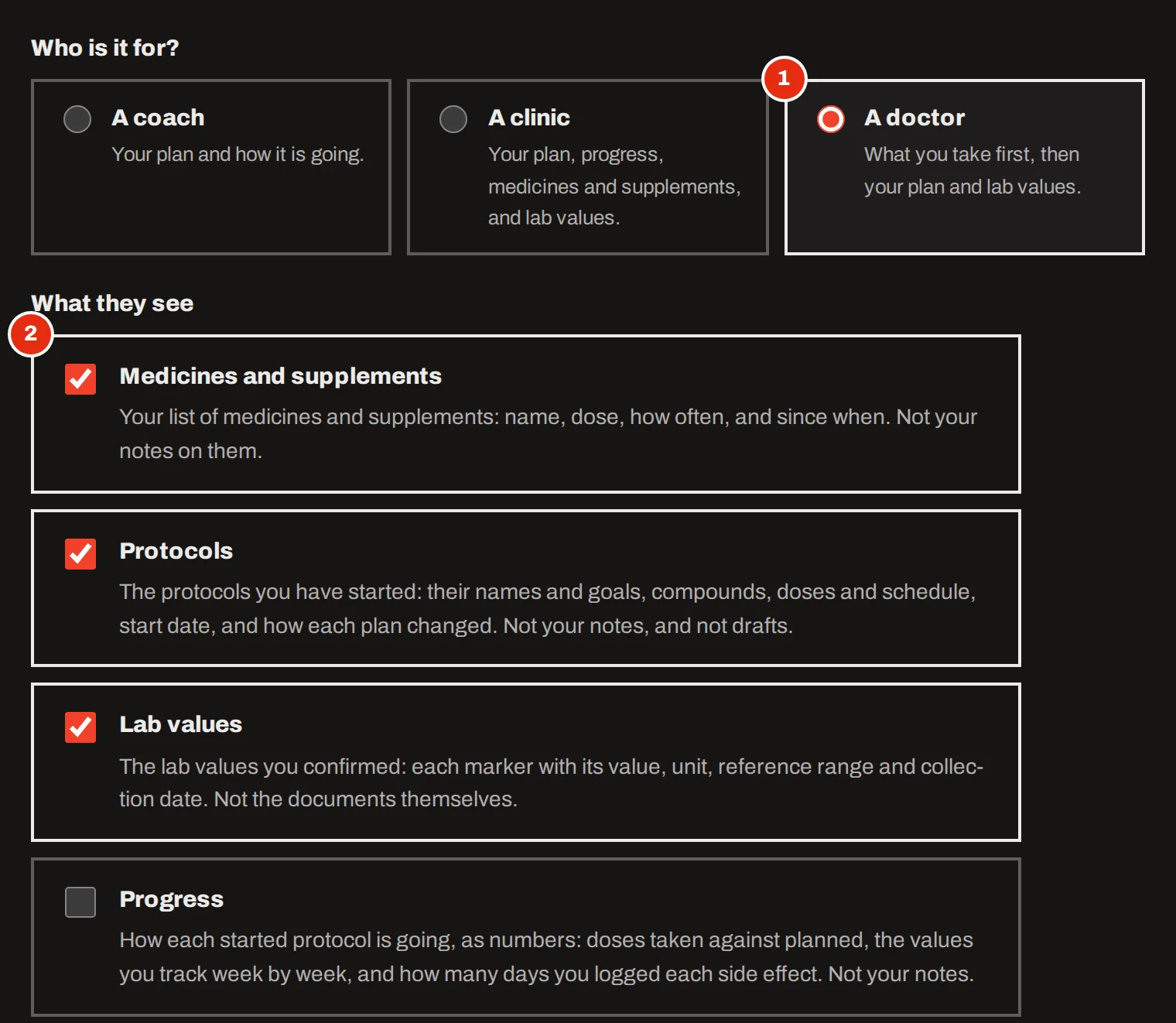
La parte superior del formulario de Compartir ahora: una elección entre coach, clínica y médico, y cuatro casillas para medicamentos y suplementos, protocolos, valores de laboratorio y progreso.La parte superior del formulario de Compartir ahora: una elección entre coach, clínica y médico, y cuatro casillas para medicamentos y suplementos, protocolos, valores de laboratorio y progreso.
Cada casilla dice qué se muestra y qué se deja fuera.
  1. Elige para quién es

    Esto decide la dirección que dirás y qué casillas aparecen marcadas al principio.

  2. Marca lo que puede ver

    Medicamentos y suplementos, protocolos que has empezado, valores de laboratorio que has confirmado y el progreso en cifras. Tus notas nunca se incluyen, y tampoco los borradores ni los propios documentos de laboratorio.
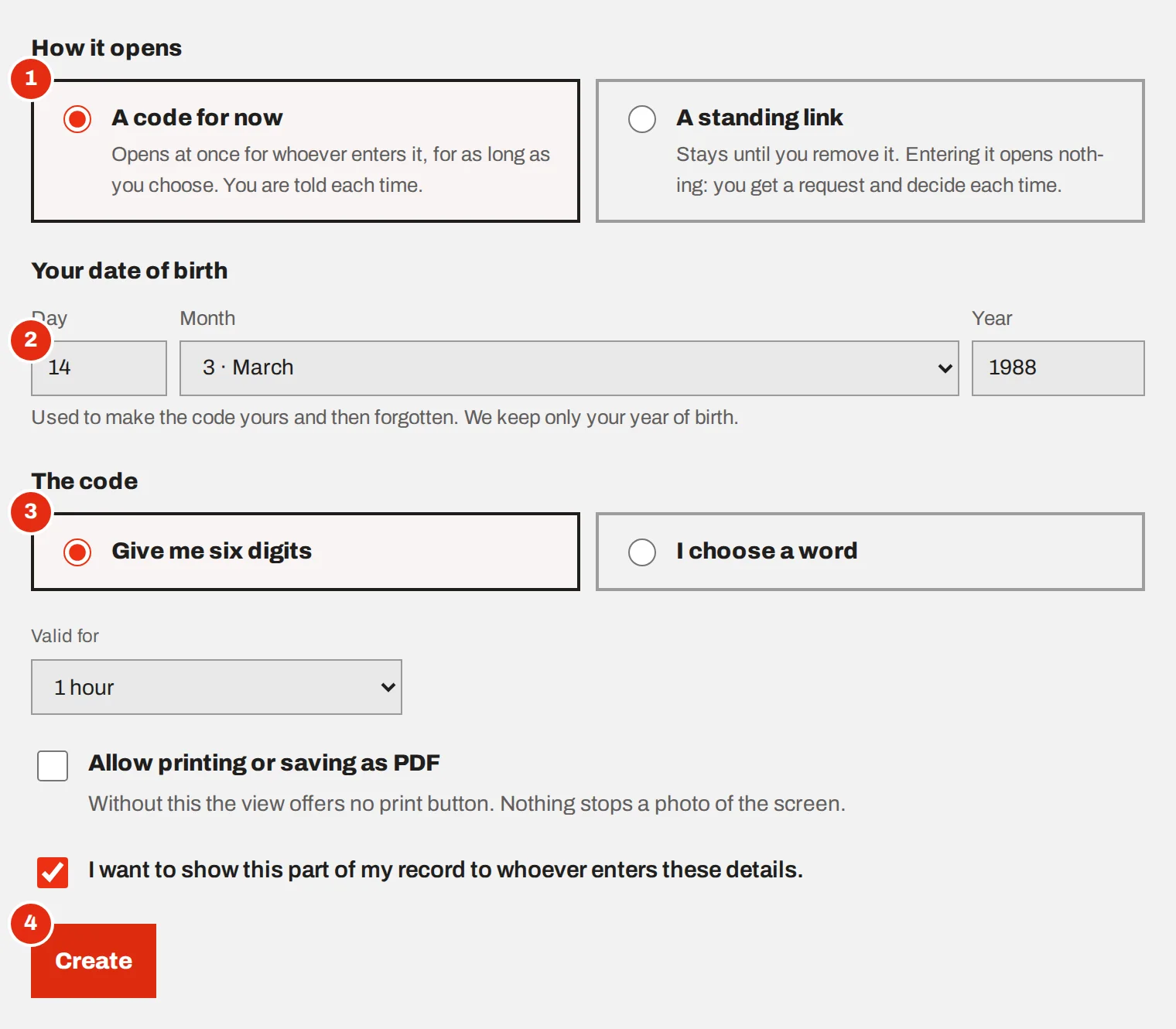
La parte inferior del formulario: un código para ahora o un enlace permanente, la fecha de nacimiento, una elección entre seis dígitos y una palabra propia, cuánto tiempo es válido el código y el botón Crear.La parte inferior del formulario: un código para ahora o un enlace permanente, la fecha de nacimiento, una elección entre seis dígitos y una palabra propia, cuánto tiempo es válido el código y el botón Crear.
Un código para ahora es la opción habitual.
  1. Elige cómo se abre

    Un código para ahora se abre al instante para quien lo introduzca, durante el tiempo que elijas: 15 minutos, 1 hora, 4 horas o 24 horas. Un enlace permanente se explica más abajo.

  2. Introduce tu fecha de nacimiento

    Hace que el código sea tuyo. La usamos para esto y después la olvidamos; tu cuenta solo conserva el año.

  3. Elige el código

    Seis dígitos que generamos nosotros, o una palabra que eliges tú, como el propio nombre del médico, que seguirá recordando una hora después.

  4. Confirma y crea

    Marca la casilla que dice que quieres mostrar esta parte de tu historial y pulsa Crear.
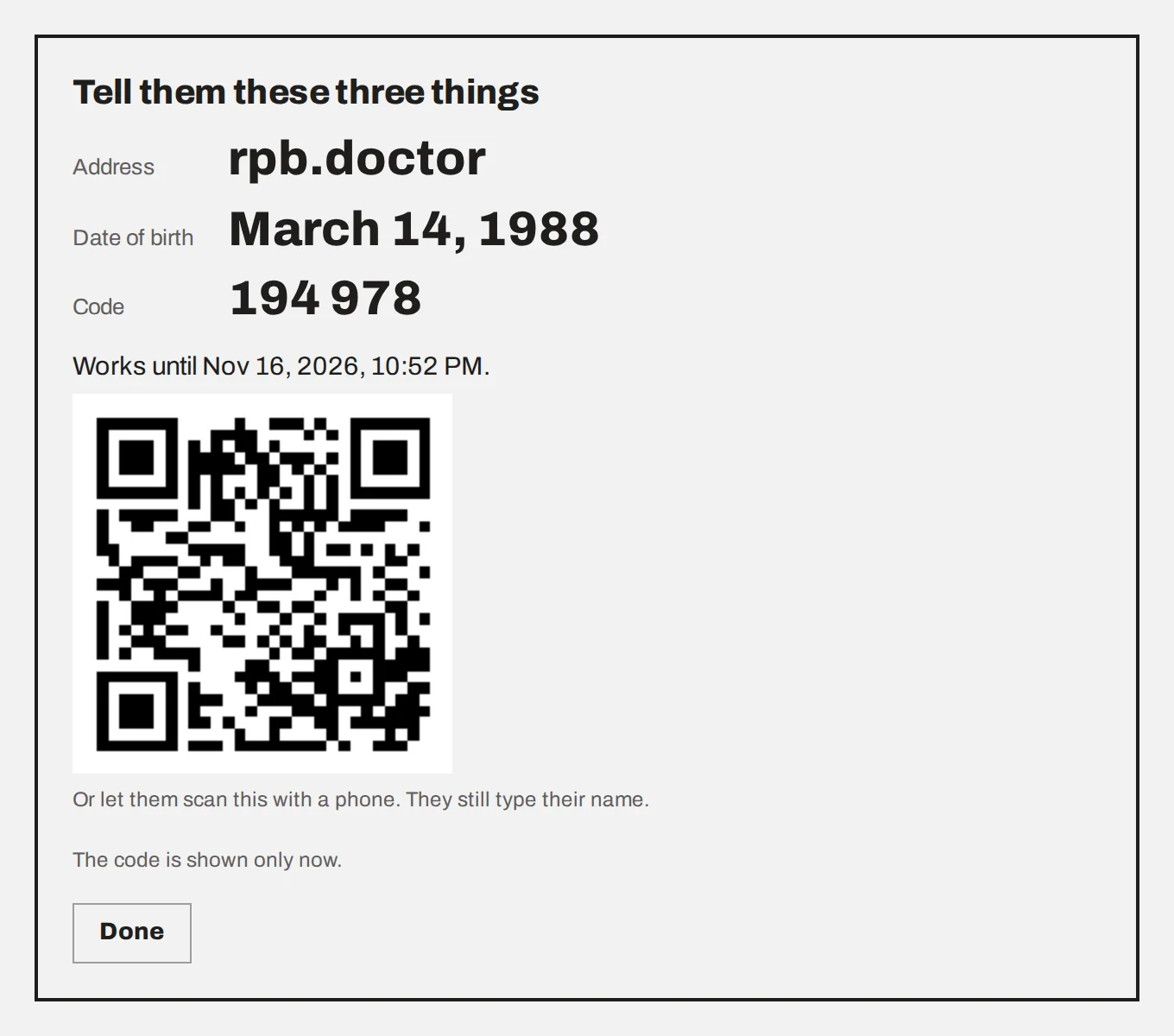
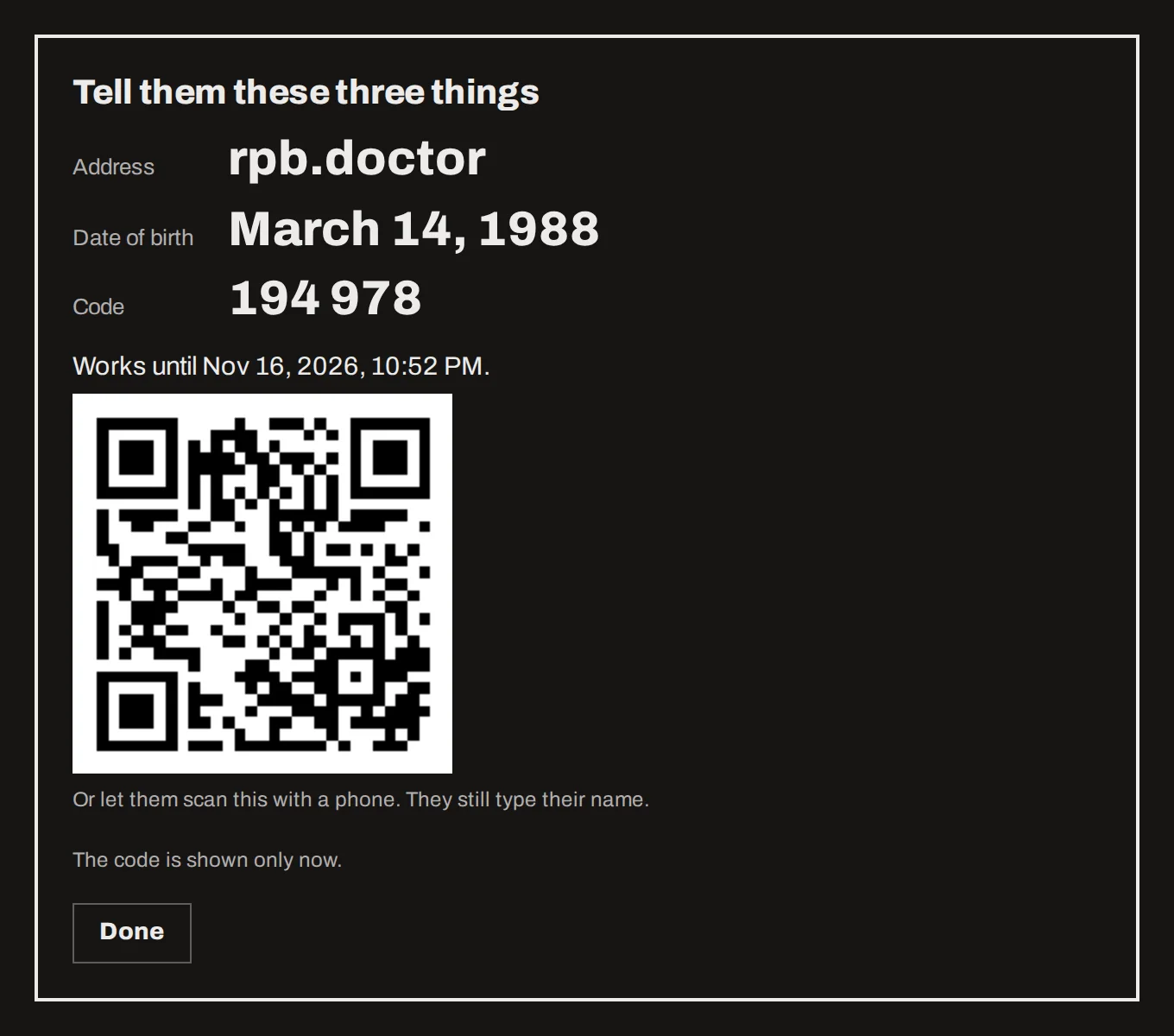
El cuadro «Dile estas tres cosas» con la dirección rpb.doctor, una fecha de nacimiento y un código de seis dígitos, y un código QR debajo.El cuadro «Dile estas tres cosas» con la dirección rpb.doctor, una fecha de nacimiento y un código de seis dígitos, y un código QR debajo.
Léeselas en voz alta, o deja que escanee el código QR.

El código solo se muestra ahora. Di las tres cosas, o deja que la otra persona escanee el código QR con un teléfono.


Qué hace la otra persona
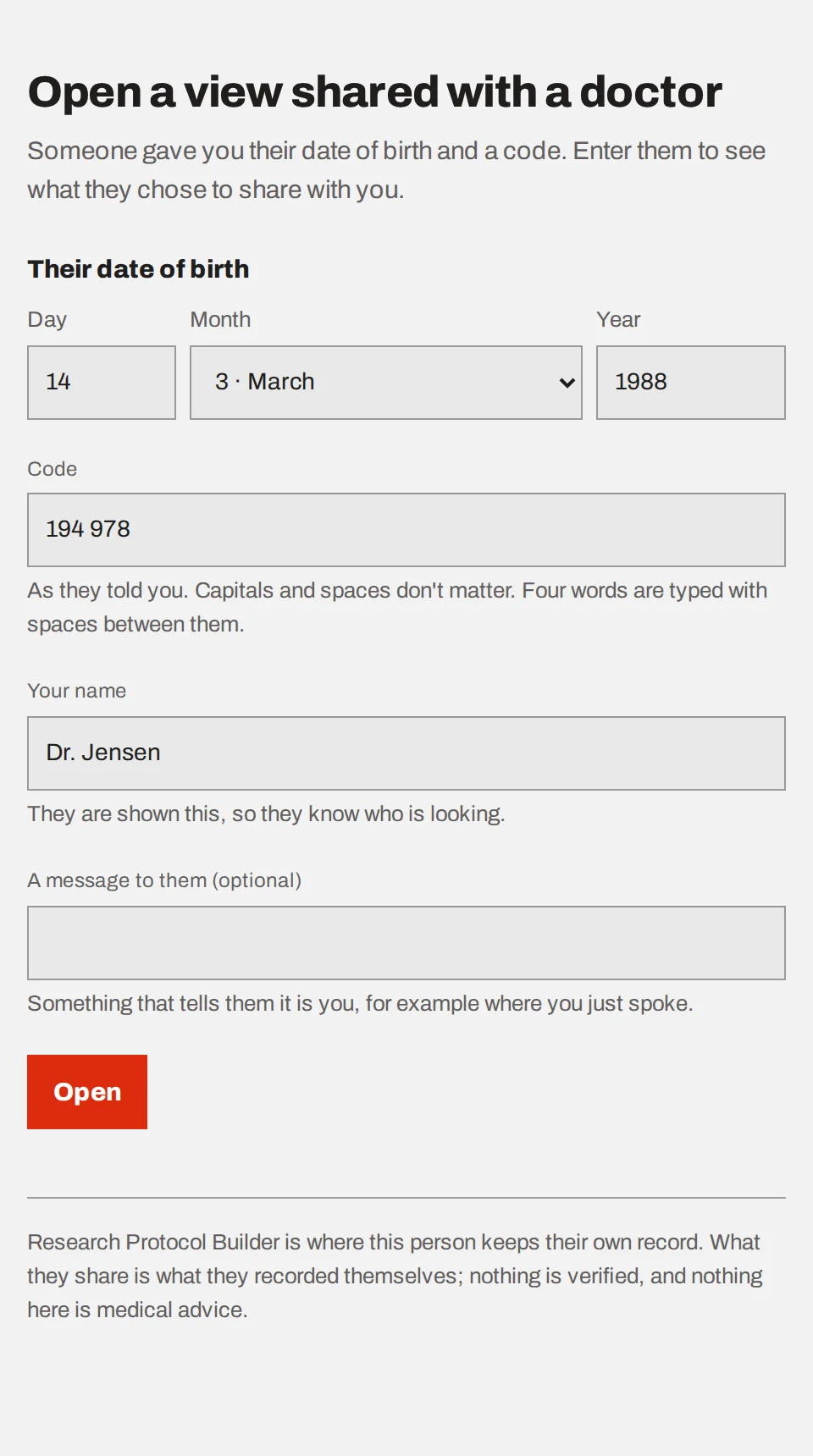
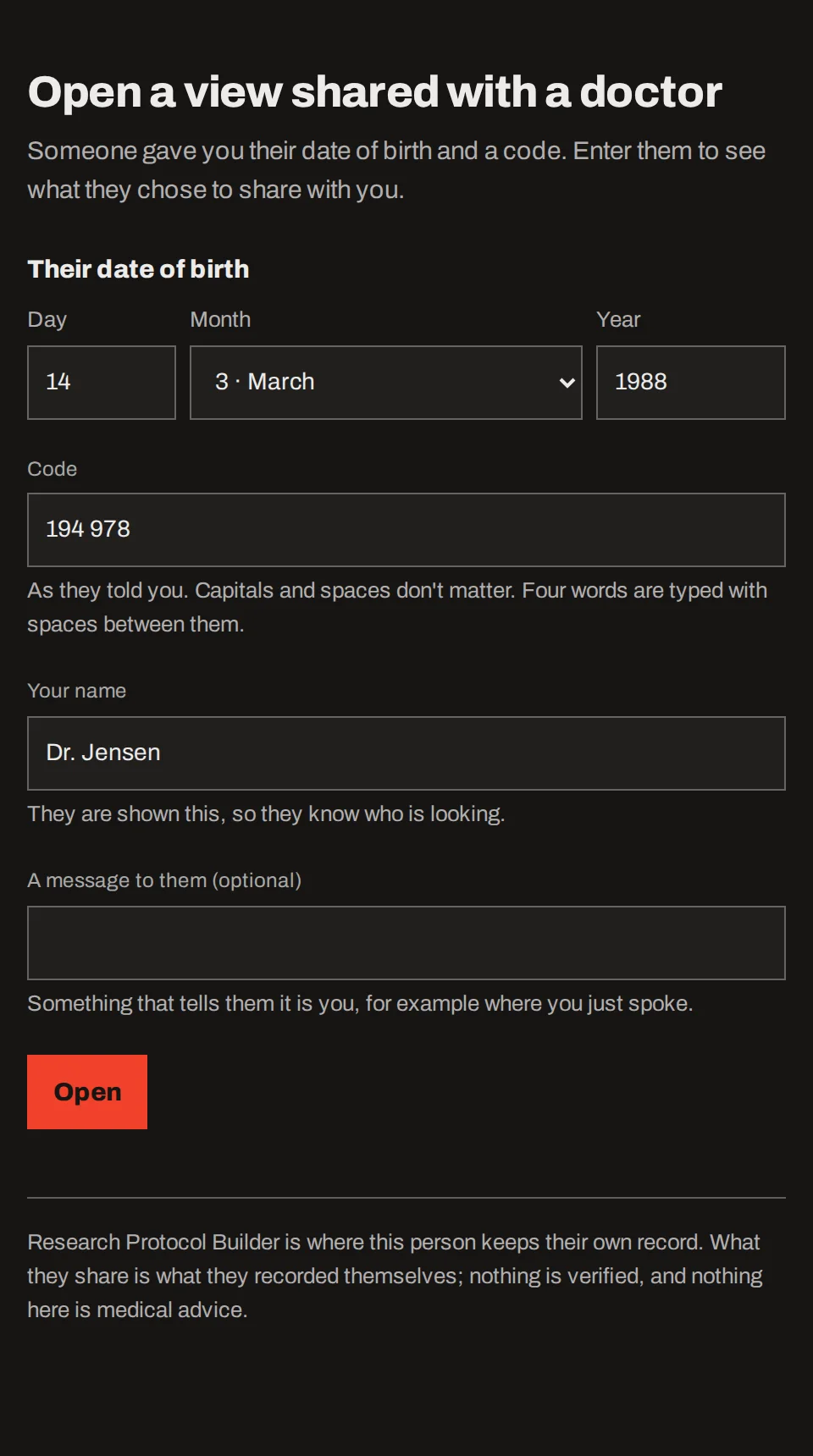
La página de rpb.doctor: campos para la fecha de nacimiento, el código, el nombre de quien consulta y un mensaje opcional, y un botón Abrir.La página de rpb.doctor: campos para la fecha de nacimiento, el código, el nombre de quien consulta y un mensaje opcional, y un botón Abrir.
Lo que ve en la dirección.

Introduce tu fecha de nacimiento y el código, y escribe su propio nombre. A ti se te muestra ese nombre, para que sepas quién ha mirado. No podemos verificarlo.
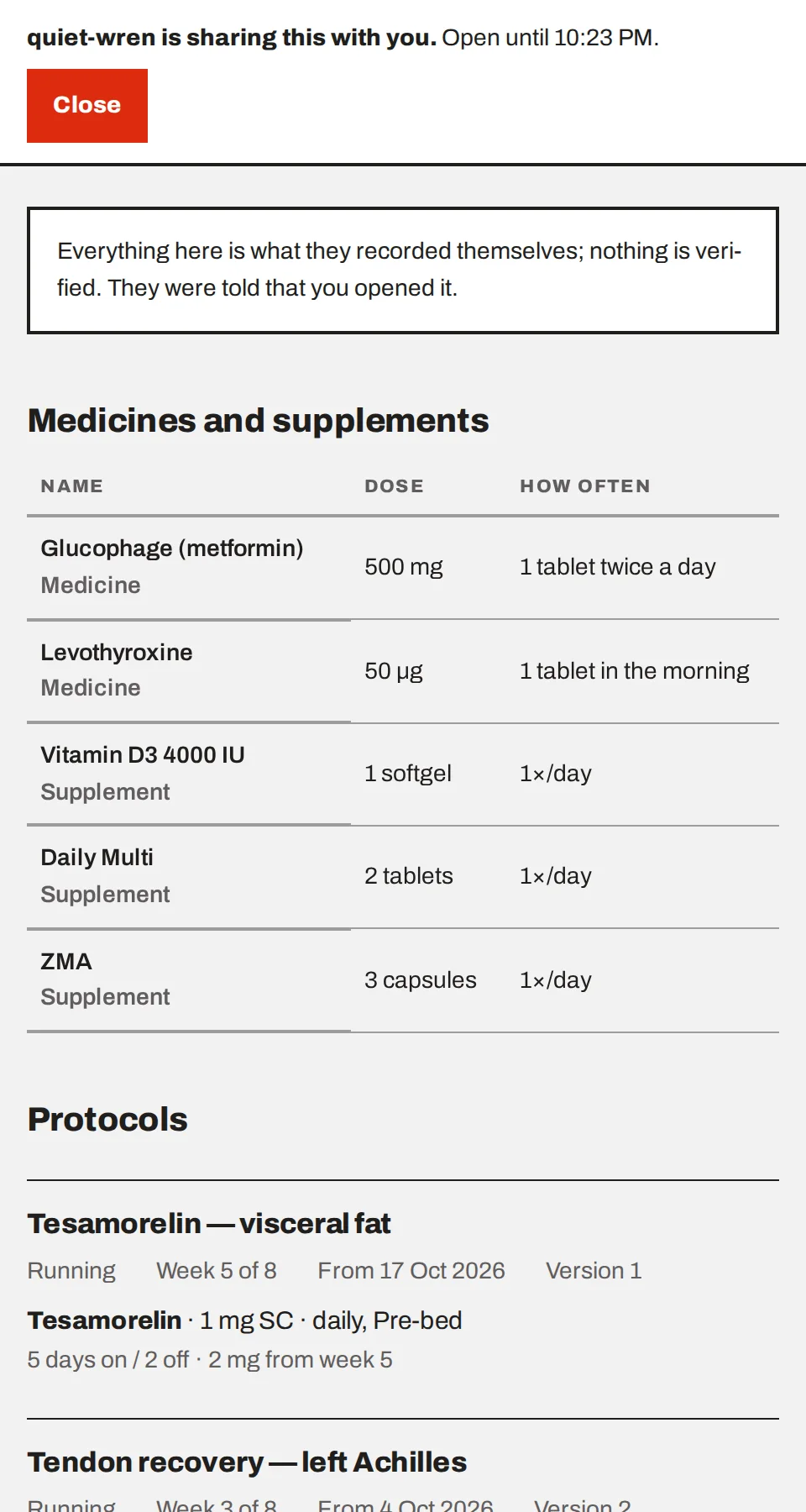
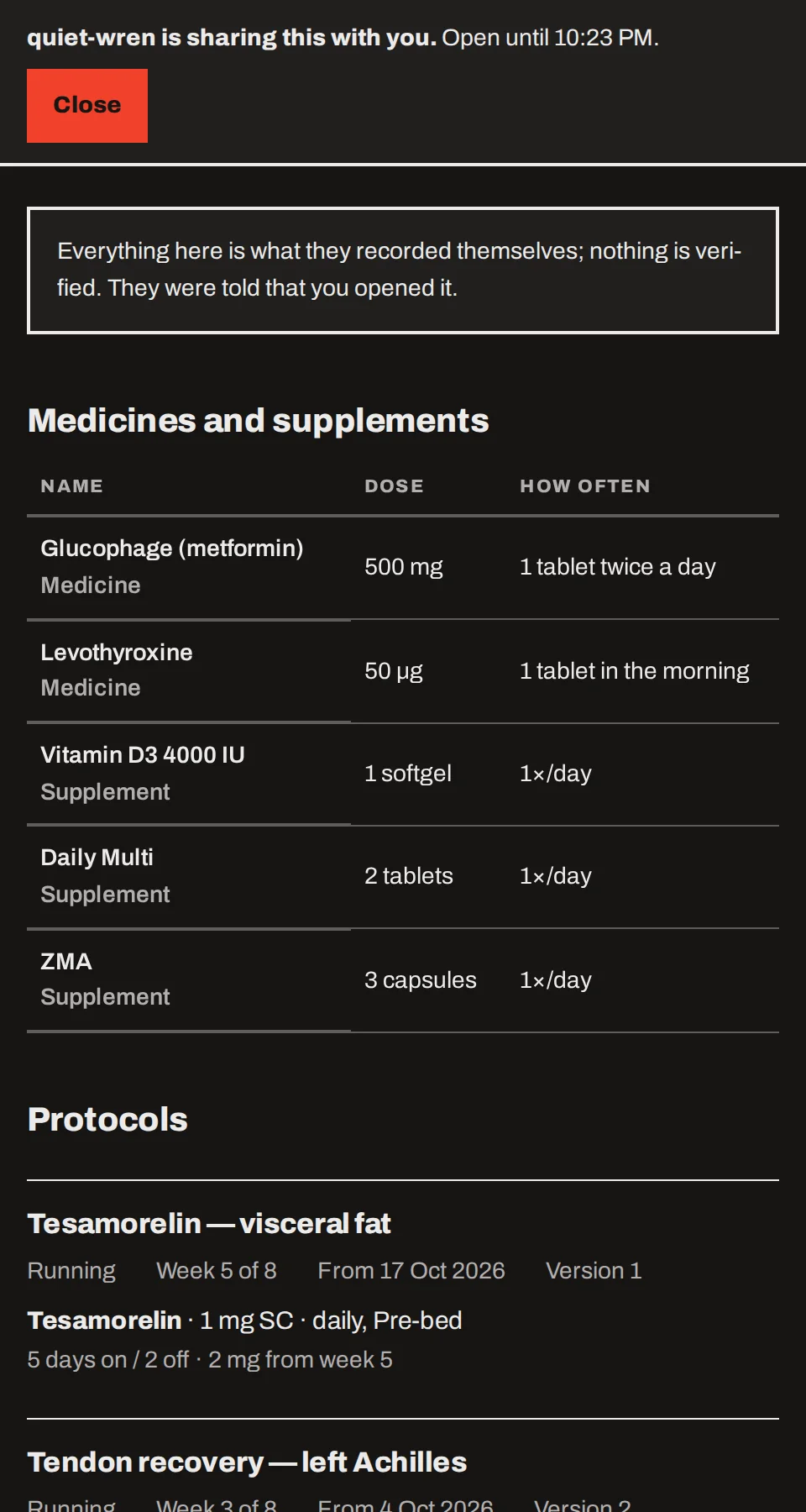
La vista abierta: una línea que dice quién comparte y hasta cuándo, un botón Cerrar, un aviso de que todo es autorregistrado y una tabla de medicamentos y suplementos.La vista abierta: una línea que dice quién comparte y hasta cuándo, un botón Cerrar, un aviso de que todo es autorregistrado y una tabla de medicamentos y suplementos.
La vista que obtiene.

La vista permanece abierta 30 minutos como máximo, y nunca más allá de la vida del código. Dice claramente que todo lo que contiene es lo que tú mismo has registrado y que nada está verificado. Solo hay un botón de imprimir si permitiste la impresión al crear el acceso.


Un enlace permanente

Un enlace permanente es para alguien a quien ves con regularidad. Eliges una frase de contraseña una vez, y se mantiene hasta que la quitas. Introducirla no abre nada. En su lugar recibes una solicitud, en Telegram o por correo electrónico, que dice quién pregunta y de dónde viene la solicitud, y tú decides cada vez.
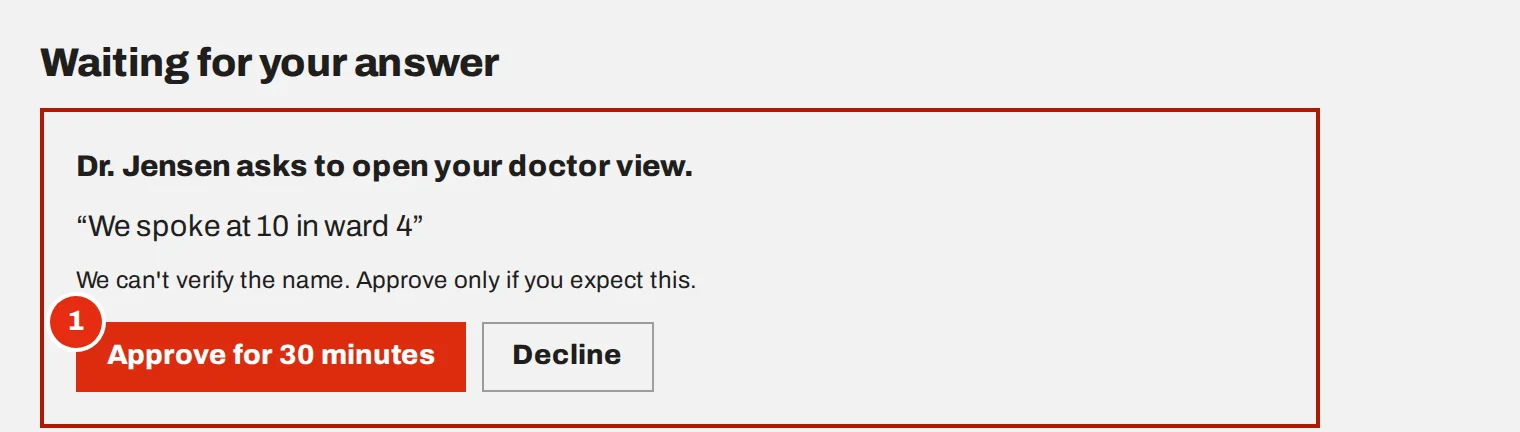
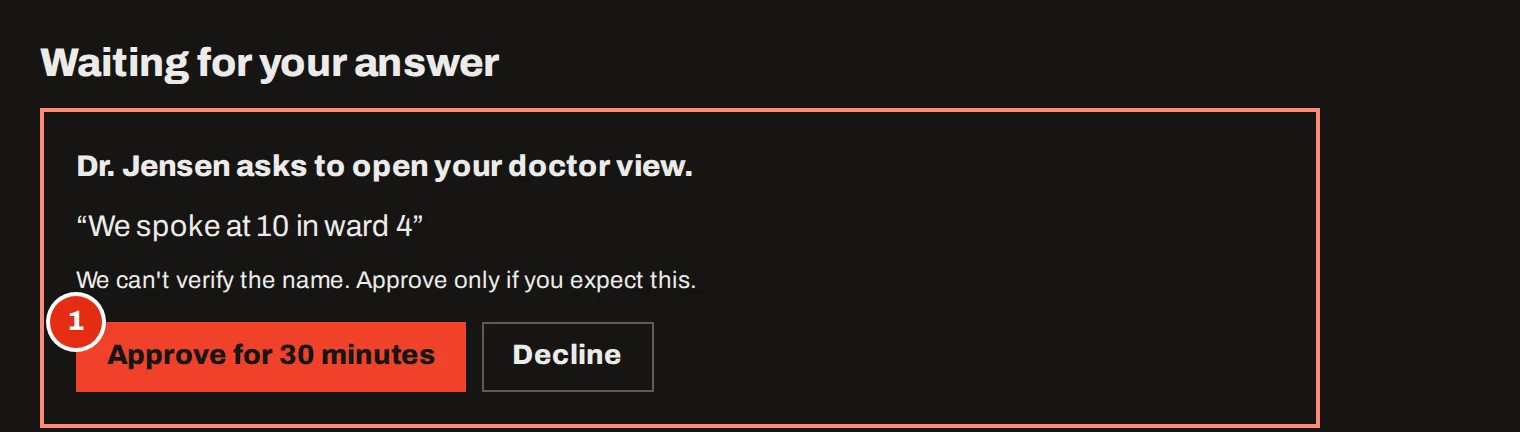
Una solicitud en la página Compartir ahora: «Dr. Jensen pide abrir tu vista para médico», el mensaje que ha escrito y los botones «Aprobar durante 30 minutos» y «Rechazar».Una solicitud en la página Compartir ahora: «Dr. Jensen pide abrir tu vista para médico», el mensaje que ha escrito y los botones «Aprobar durante 30 minutos» y «Rechazar».
Aprueba solo lo que esperas.

La página de la otra persona espera tu respuesta hasta 10 minutos. Tras tres solicitudes rechazadas, un enlace permanente deja de preguntar, y creas uno nuevo con otra frase de contraseña.


Llevar el control
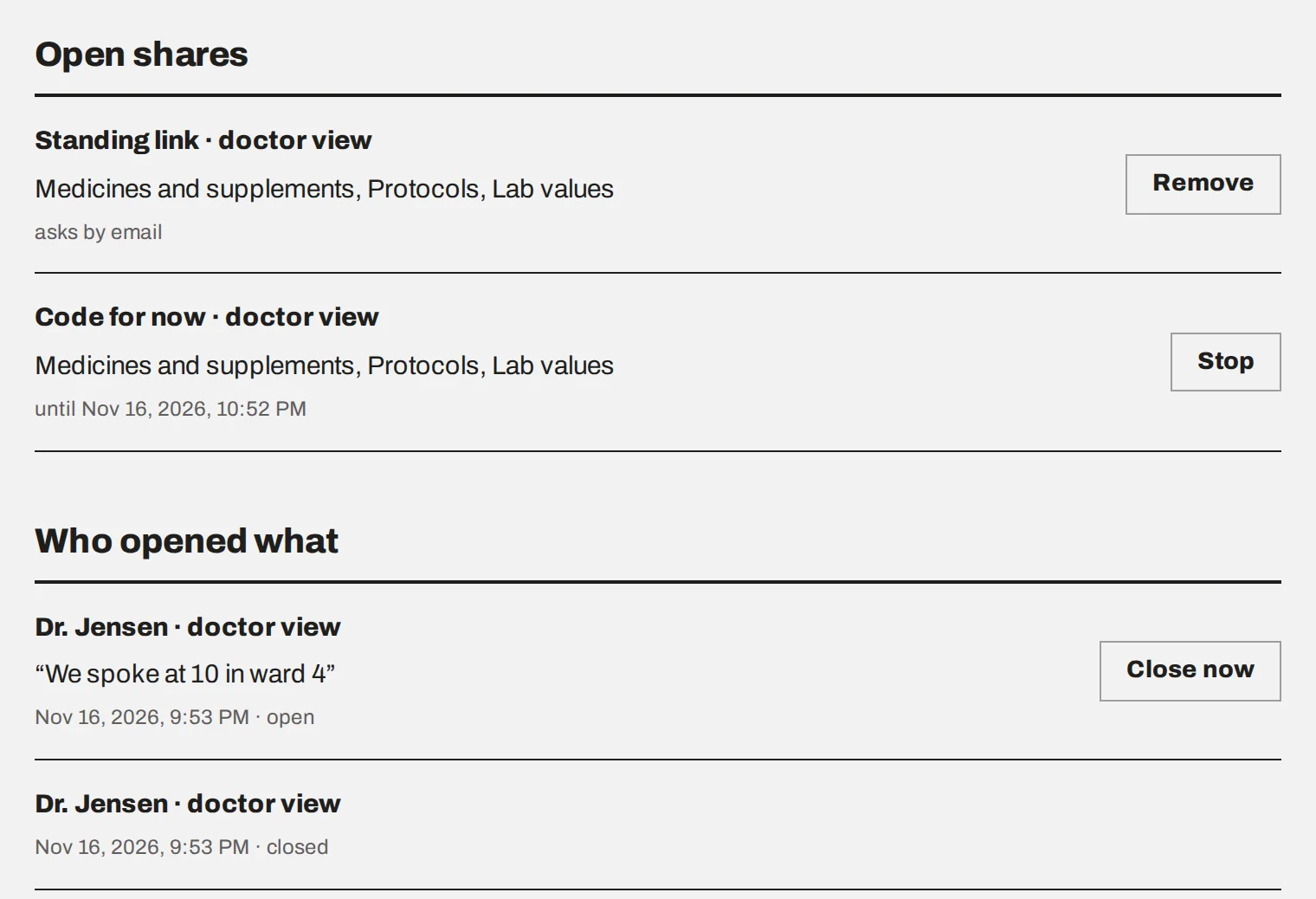
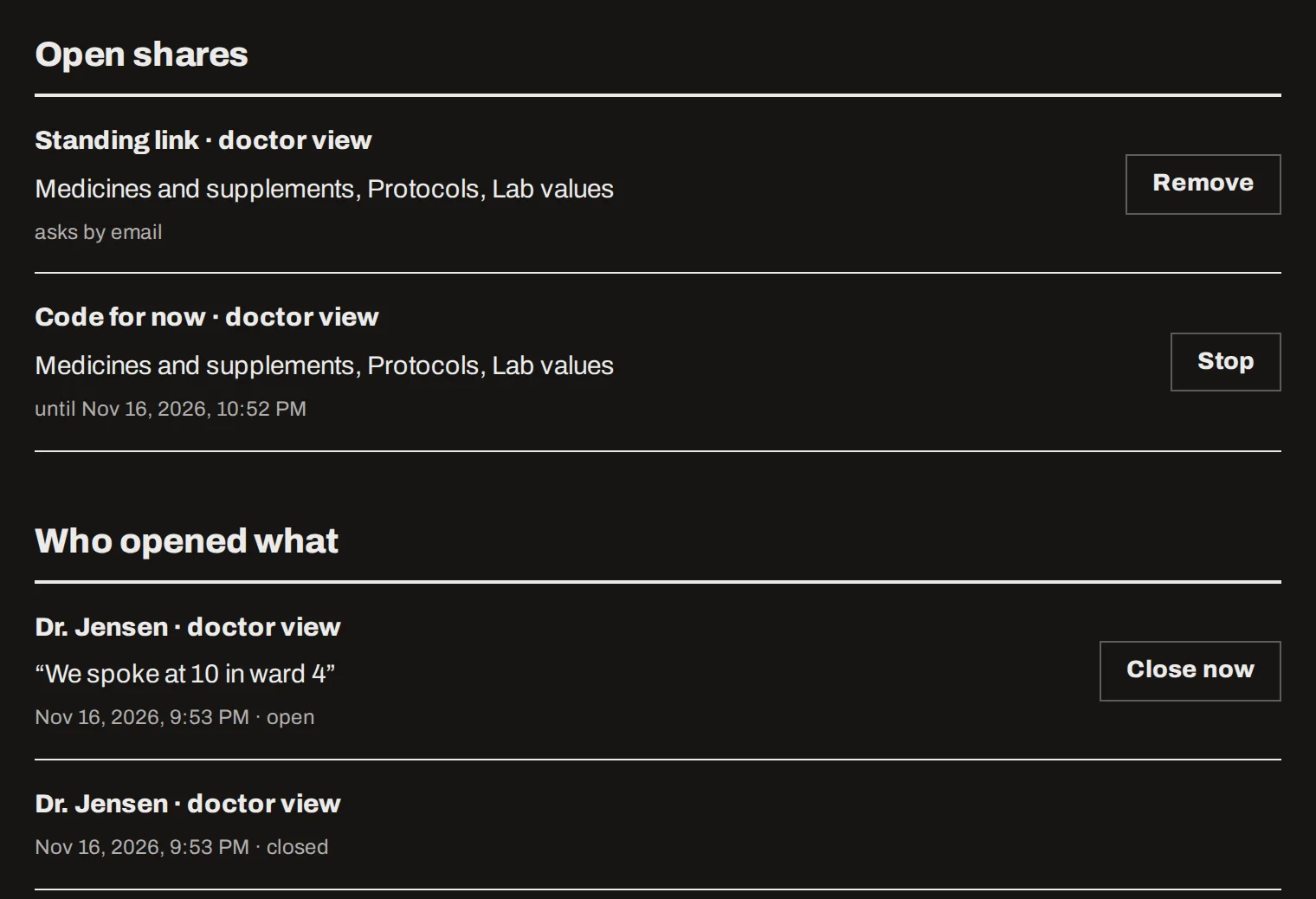
Las listas «Accesos abiertos» y «Quién abrió qué» en la página Compartir ahora, con botones para detener un acceso, quitar un enlace permanente y cerrar una vista que está abierta ahora.Las listas «Accesos abiertos» y «Quién abrió qué» en la página Compartir ahora, con botones para detener un acceso, quitar un enlace permanente y cerrar una vista que está abierta ahora.
Cada apertura queda en la lista.

Se te avisa cada vez que se abre algo. Compartir ahora muestra lo que se comparte en este momento y quién abrió qué, cuándo y desde dónde. Detener termina un código antes de tiempo, Quitar borra un enlace permanente y Cerrar ahora cierra una vista que alguien tiene abierta.


Con una bóveda privada

No podemos leer una bóveda, así que tu navegador prepara la vista y la bloquea con cuatro palabras, en tu propio idioma, que solo conoceréis tú y la persona a quien se las digas. La guardamos bloqueada y no podemos abrirla. Con una bóveda solo hay códigos para ahora: ni palabra propia ni enlace permanente.


Errores habituales

Usar como código una palabra sobre ti. Cualquiera que sepa tu fecha de nacimiento y adivine la palabra puede entrar. Usa algo que la otra persona vaya a recordar, no algo que otros sepan de ti.
Compartir más de lo que la conversación necesita. Un coach rara vez necesita tus valores de laboratorio. Desmarca lo que no corresponde.
Aprobar una solicitud que no esperabas. El nombre lo escribe quien pregunta. Si no estás con esa persona ni la esperas, rechaza.
Pensar que sin botón de imprimir no hay copia. Nada impide una foto de la pantalla. Comparte solo lo que entregarías en papel.