Pour commencer · 09

Montrer votre dossier à un médecin, une clinique ou un coach

Parfois, la personne qui devrait voir votre dossier se tient en face de vous, ou au pied d’un lit d’hôpital, et vous ne pouvez rien lui envoyer par e-mail. Partager maintenant est fait pour cela. Vous lui dites trois choses : une adresse, votre date de naissance et un code. Elle les saisit dans n’importe quel navigateur et voit la partie de votre dossier que vous avez choisie.

6 min de lecture · EN ES DE FR PT IT NL PL ZH
CC BY-NC-SA 4.0

Trois adresses

rpb.doctor, rpb.clinic et rpb.coach. Chacune ouvre le même formulaire simple, et chacune part d’une sélection différente : un médecin voit d’abord ce que vous prenez, une clinique voit le tableau le plus complet, un coach voit votre plan et son déroulement. Vous pouvez modifier la sélection à chaque fois.


Créer un partage

Ouvrez Partager maintenant depuis le menu en haut à droite.
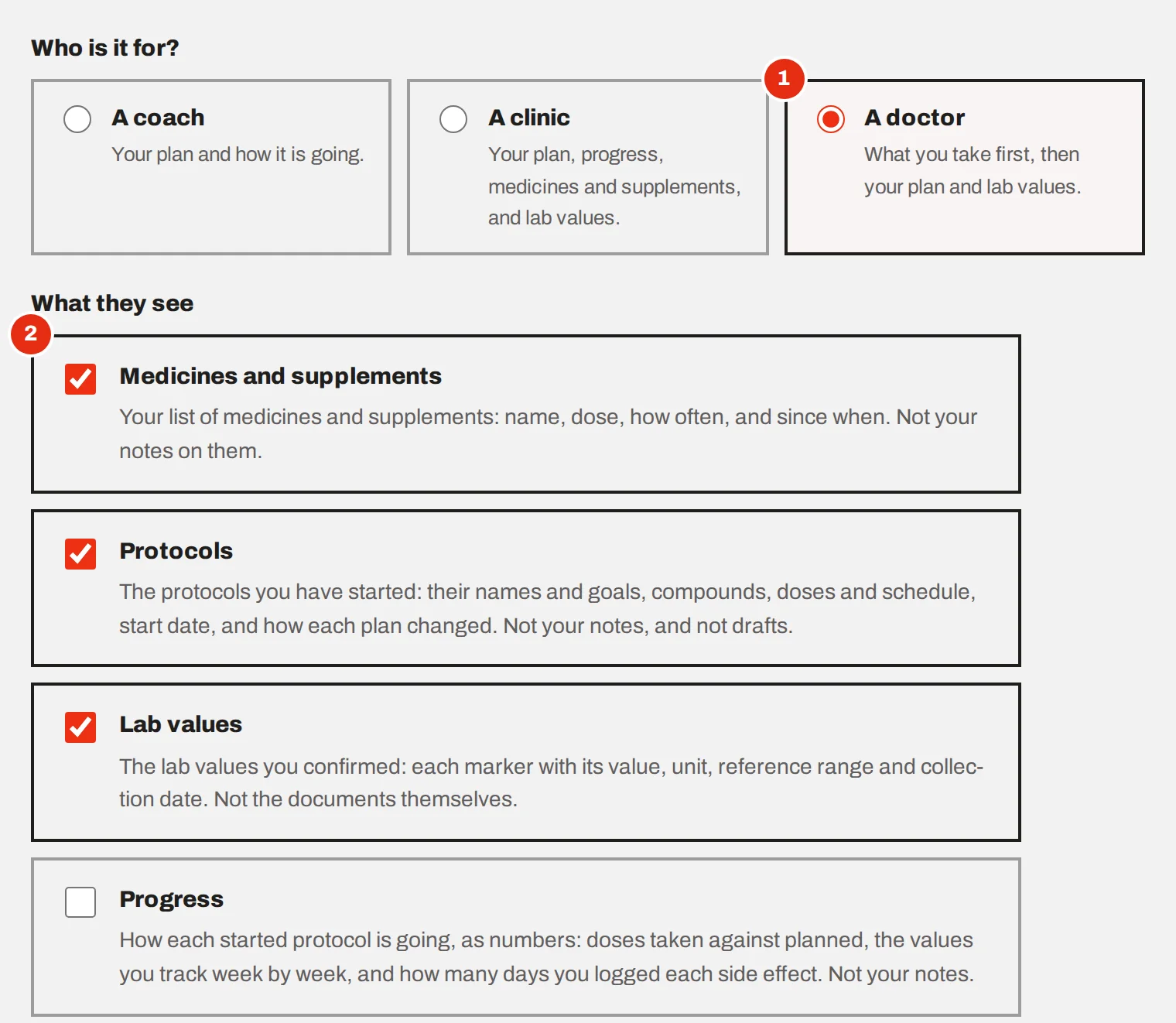
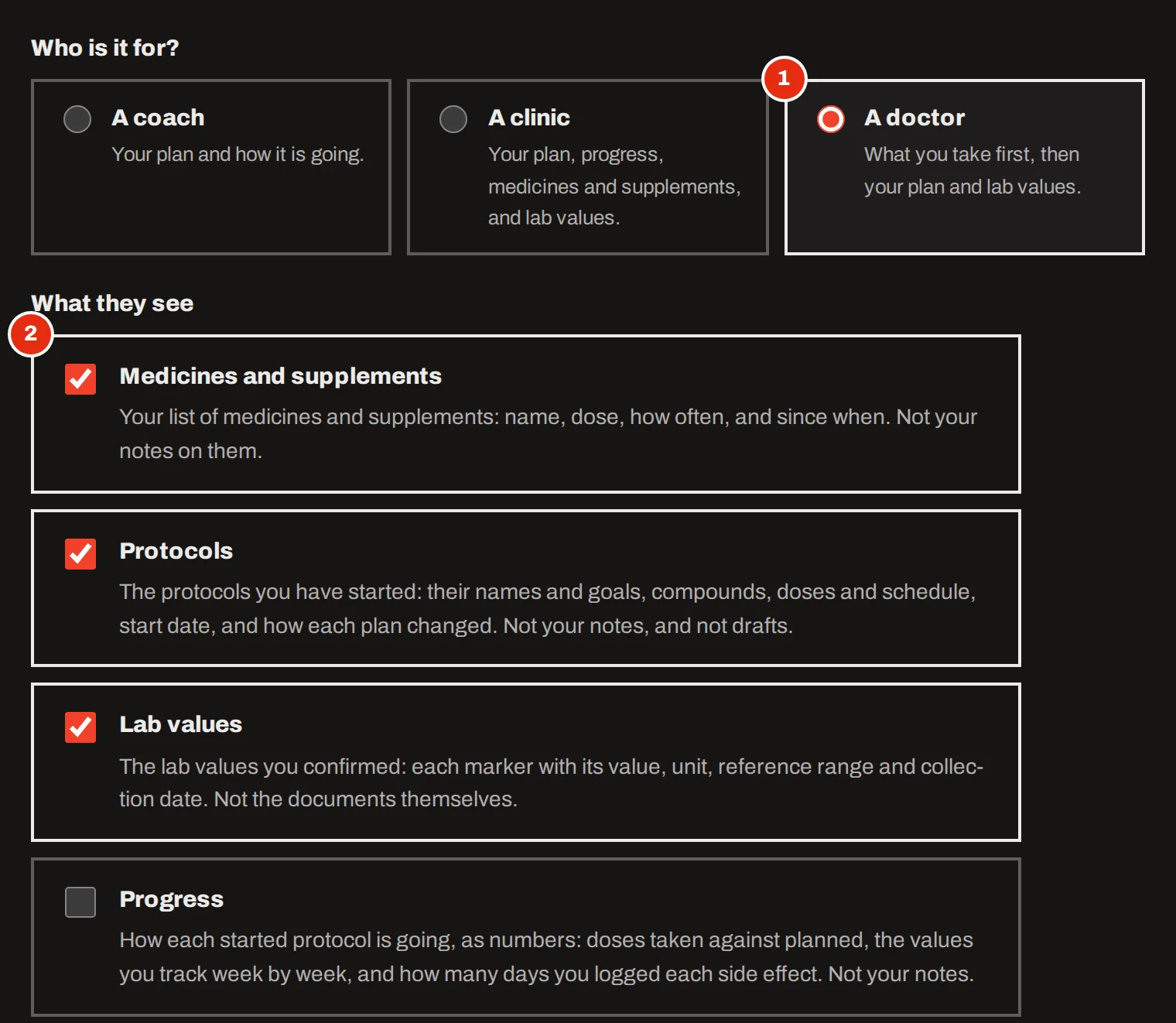
Le haut du formulaire Partager maintenant : un choix entre coach, clinique et médecin, et quatre cases à cocher pour les médicaments et compléments, les protocoles, les résultats de bilan et la progression.Le haut du formulaire Partager maintenant : un choix entre coach, clinique et médecin, et quatre cases à cocher pour les médicaments et compléments, les protocoles, les résultats de bilan et la progression.
Chaque case indique ce qui est montré et ce qui est laissé de côté.
  1. Choisissez pour qui c’est

    Cela détermine l’adresse que vous direz et les cases cochées au départ.

  2. Cochez ce que cette personne peut voir

    Les médicaments et compléments, les protocoles que vous avez commencés, les résultats de bilan que vous avez confirmés, et la progression sous forme de chiffres. Vos notes ne sont jamais incluses, pas plus que les brouillons ou les documents de bilan eux-mêmes.
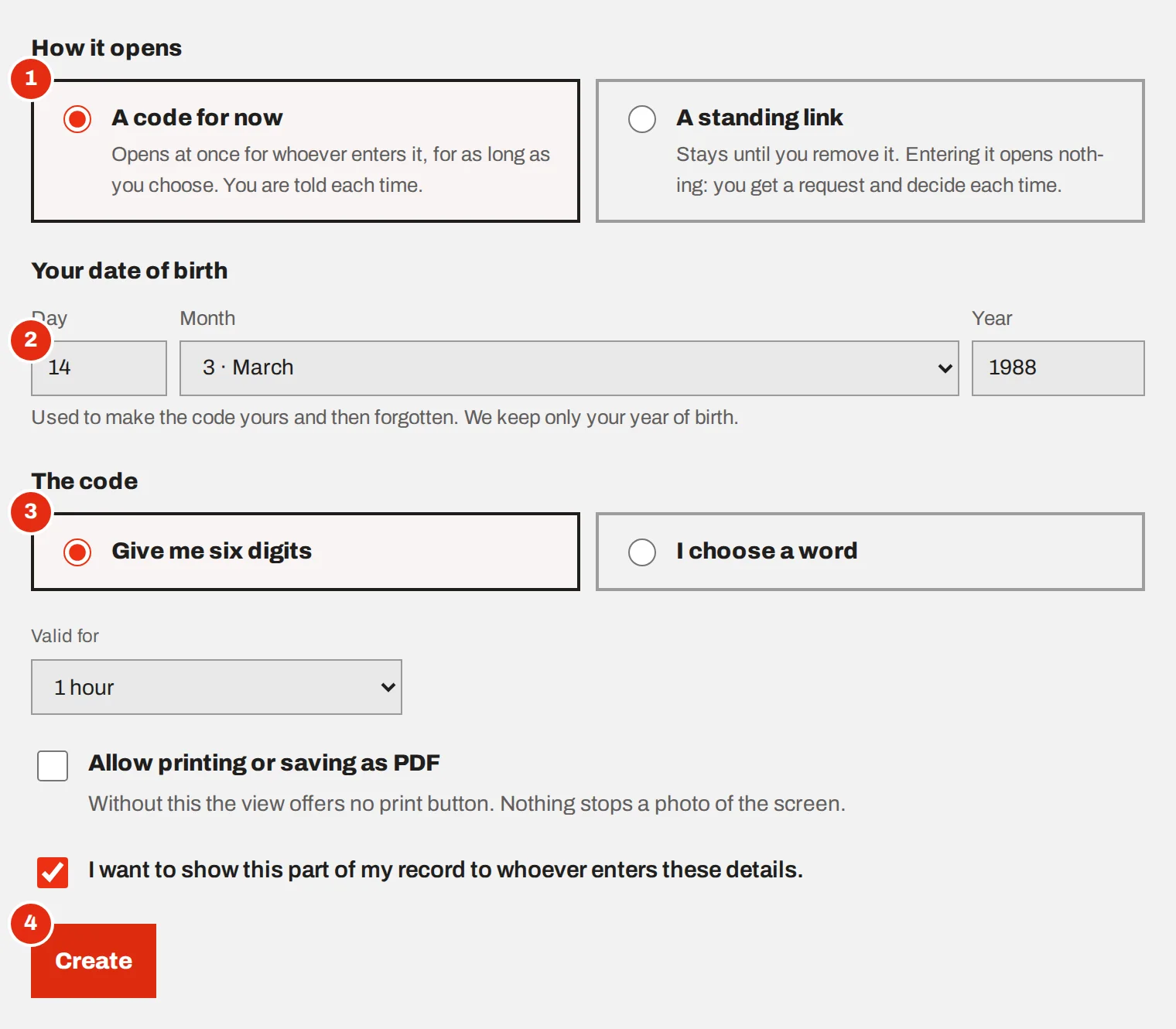
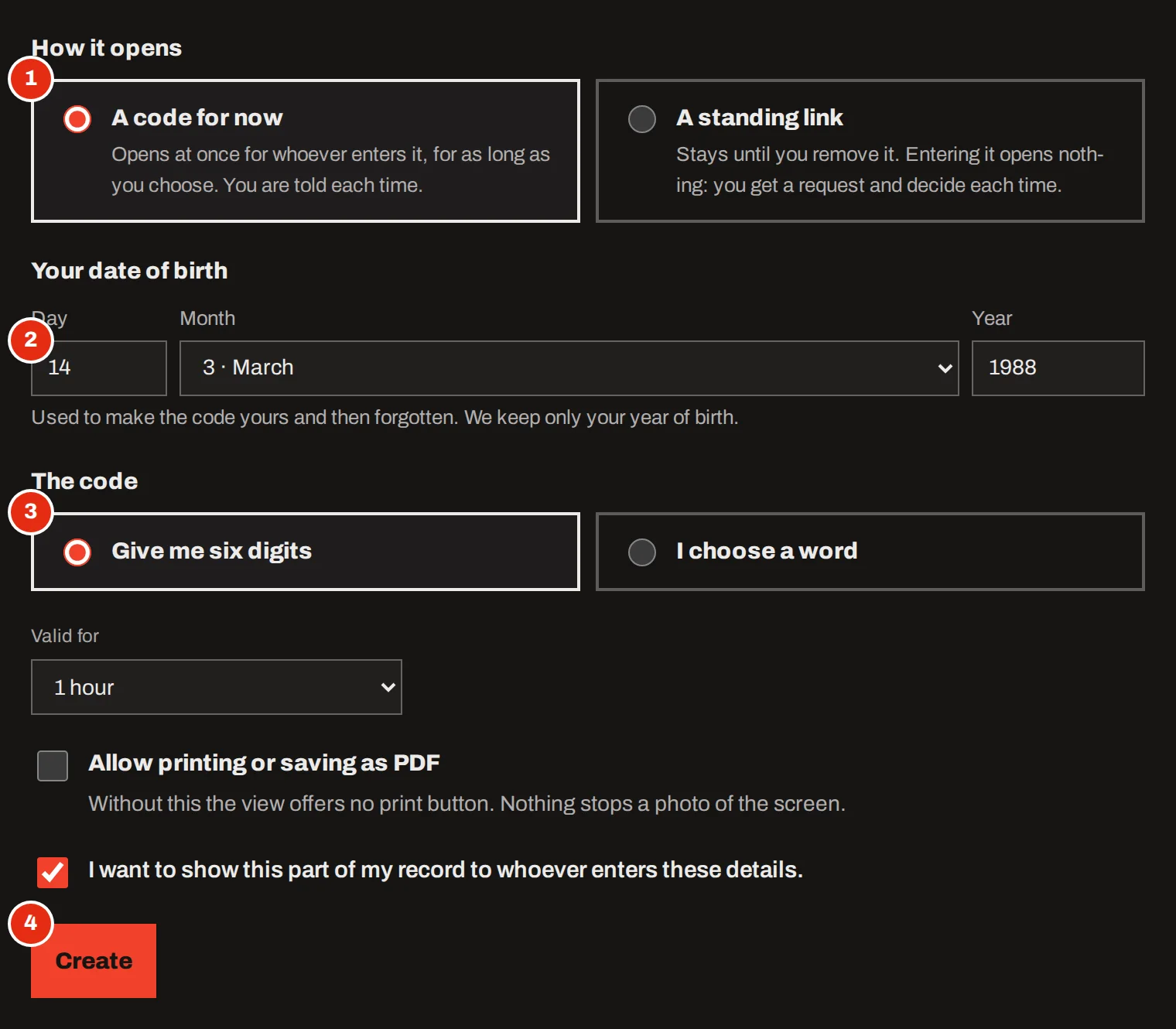
Le bas du formulaire : un code pour maintenant ou un lien permanent, la date de naissance, un choix entre six chiffres et un mot à vous, la durée de validité du code, et le bouton Créer.Le bas du formulaire : un code pour maintenant ou un lien permanent, la date de naissance, un choix entre six chiffres et un mot à vous, la durée de validité du code, et le bouton Créer.
Un code pour maintenant est le choix habituel.
  1. Choisissez comment ça s’ouvre

    Un code pour maintenant s’ouvre tout de suite pour quiconque le saisit, pendant la durée que vous choisissez : 15 minutes, 1 heure, 4 heures ou 24 heures. Un lien permanent est expliqué plus bas.

  2. Saisissez votre date de naissance

    Elle rend le code propre à vous. Nous l’utilisons pour cela, puis nous l’oublions ; votre compte ne garde que l’année.

  3. Choisissez le code

    Six chiffres que nous générons, ou un mot que vous choisissez, comme le propre nom du médecin, dont il se souviendra encore une heure plus tard.

  4. Confirmez et créez

    Cochez la case indiquant que vous voulez montrer cette partie de votre dossier, et appuyez sur Créer.
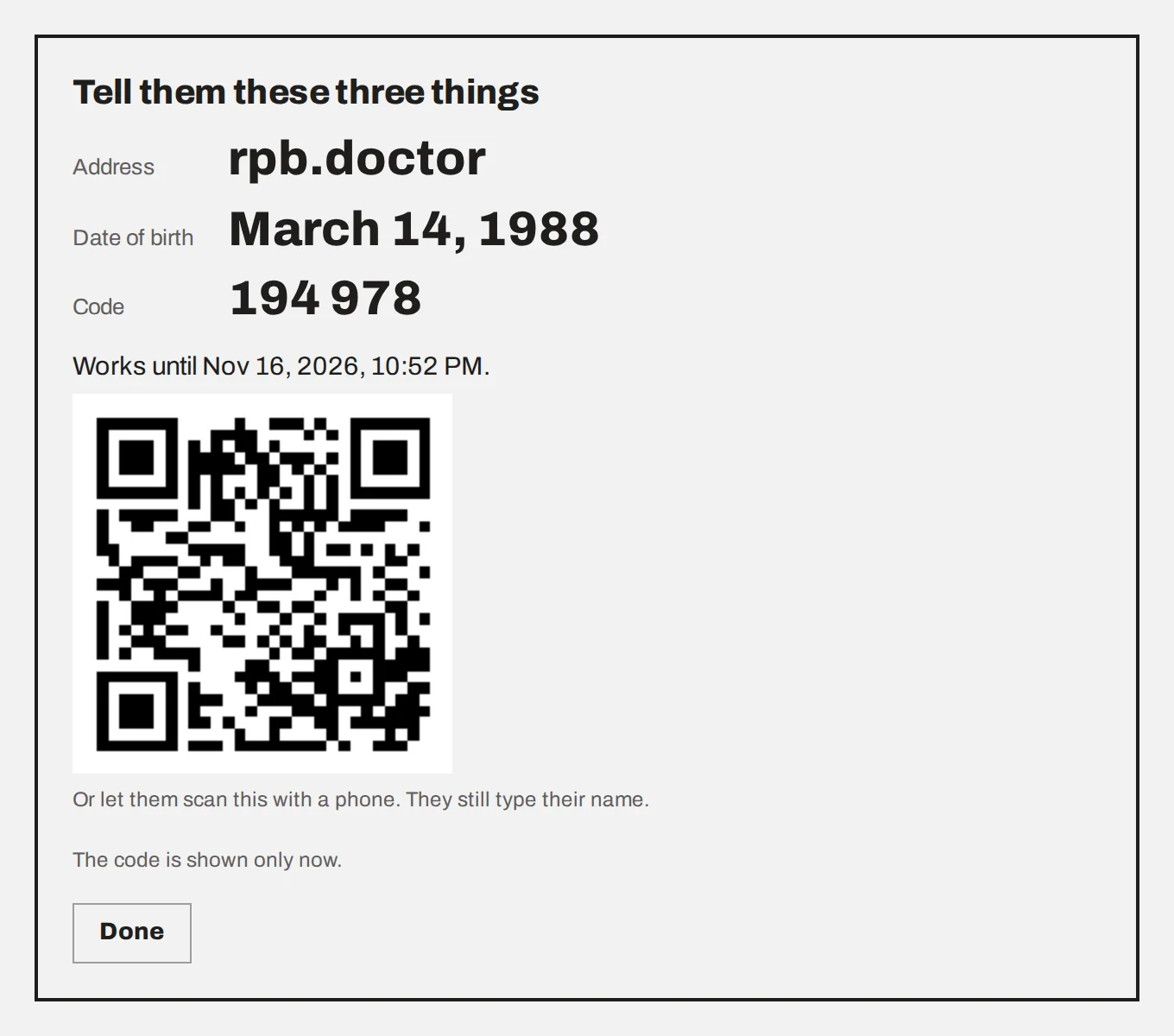
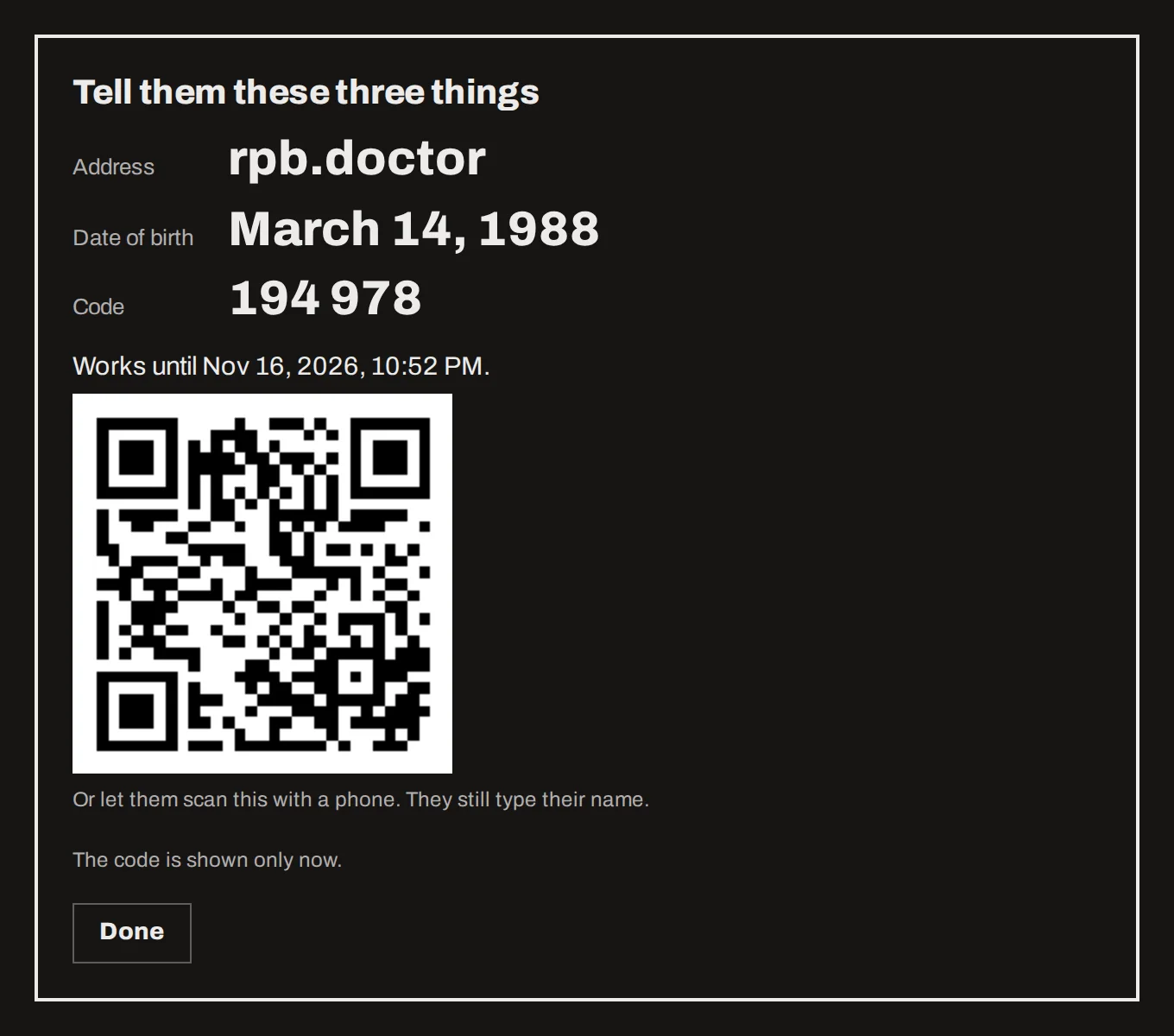
L’encadré « Dites-lui ces trois choses » avec l’adresse rpb.doctor, une date de naissance et un code à six chiffres, et un code QR en dessous.L’encadré « Dites-lui ces trois choses » avec l’adresse rpb.doctor, une date de naissance et un code à six chiffres, et un code QR en dessous.
Lisez-les à voix haute, ou laissez la personne scanner le code QR.

Le code n’est affiché que maintenant. Dites les trois choses, ou laissez l’autre personne scanner le code QR avec un téléphone.


Ce que fait l’autre personne
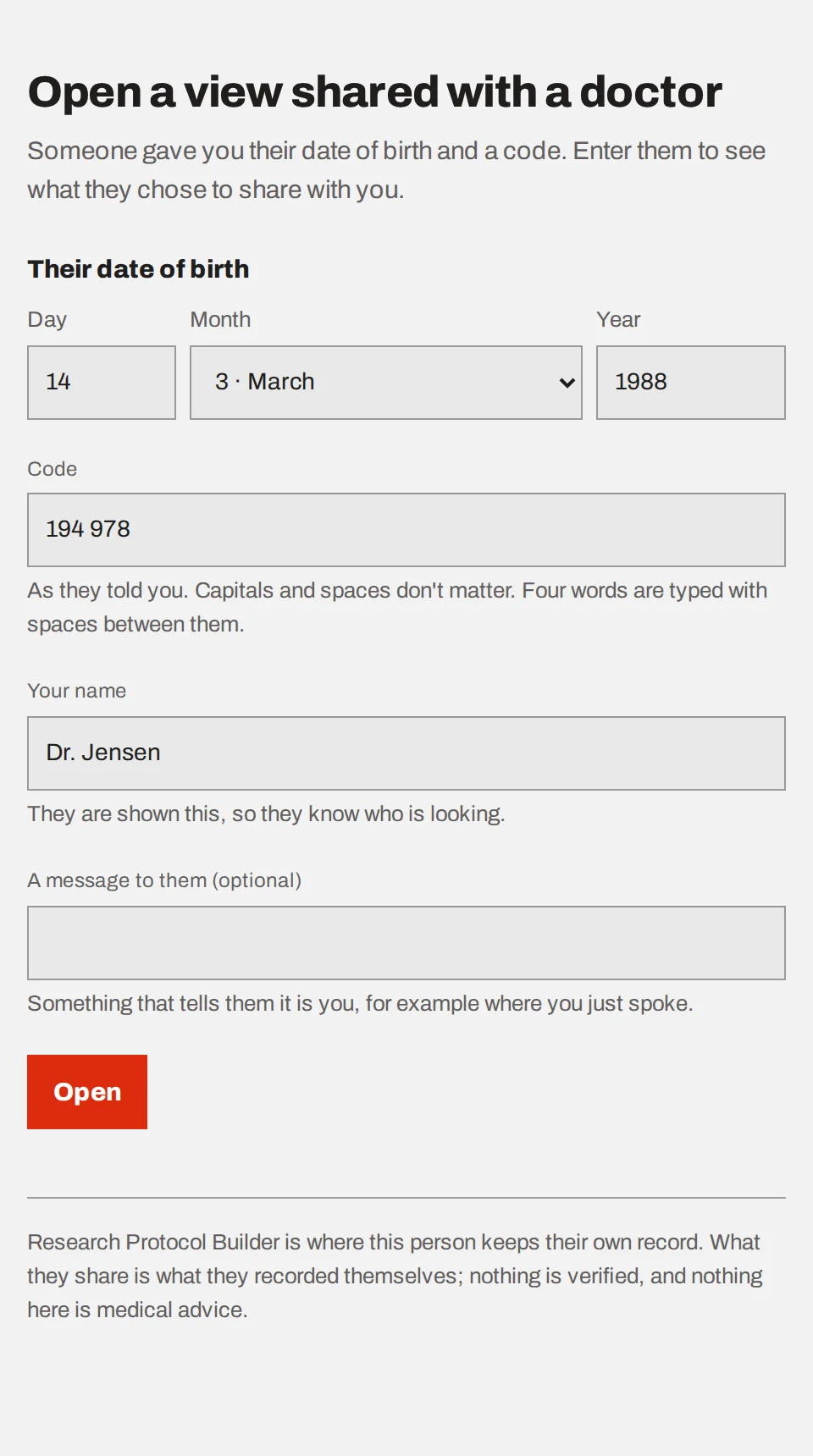
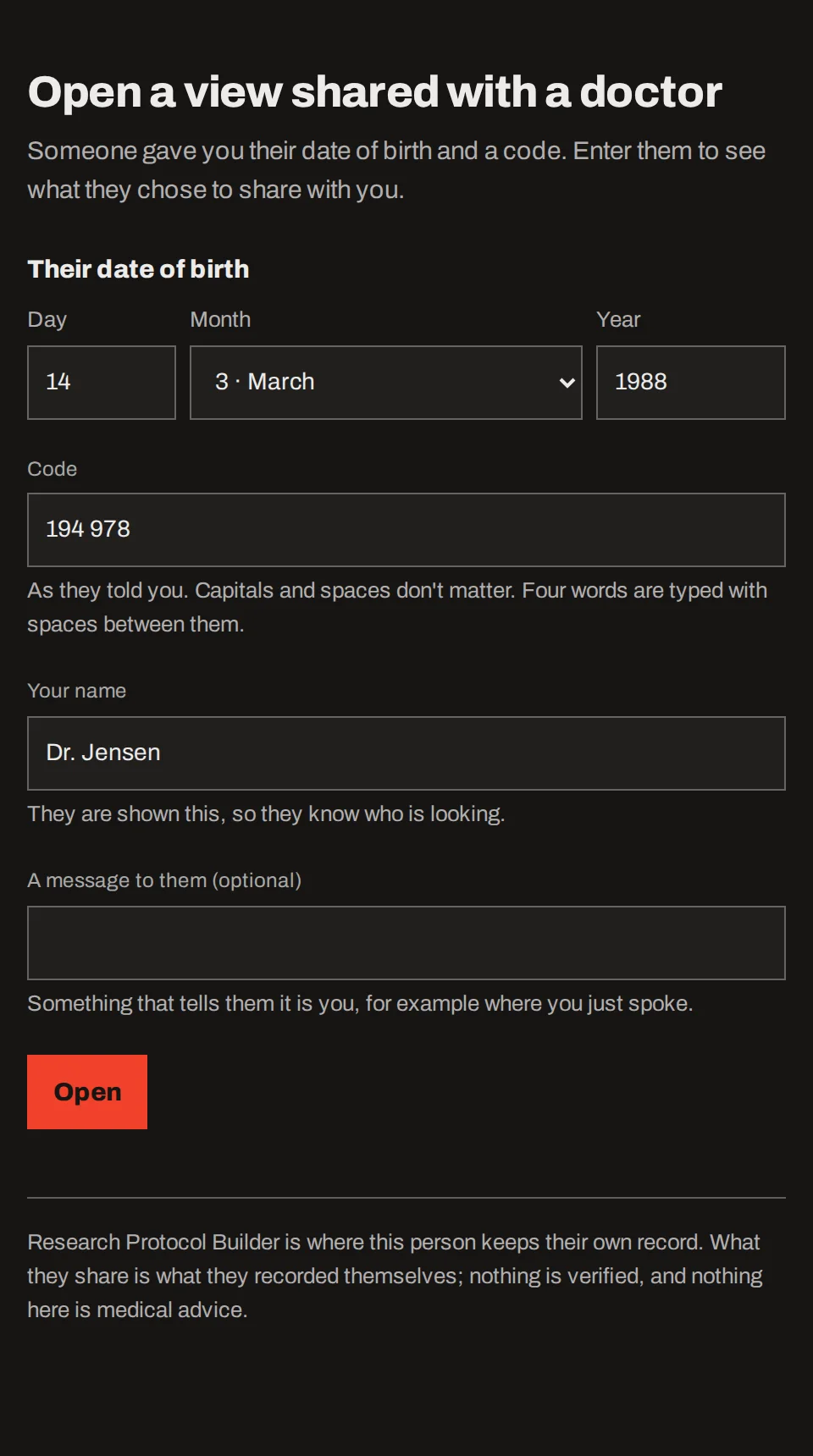
La page à l’adresse rpb.doctor : des champs pour la date de naissance, le code, le nom de la personne qui consulte et un message facultatif, et un bouton Ouvrir.La page à l’adresse rpb.doctor : des champs pour la date de naissance, le code, le nom de la personne qui consulte et un message facultatif, et un bouton Ouvrir.
Ce qu’elle voit à cette adresse.

Elle saisit votre date de naissance et le code, et tape son propre nom. Ce nom vous est montré, pour que vous sachiez qui a regardé. Nous ne pouvons pas le vérifier.
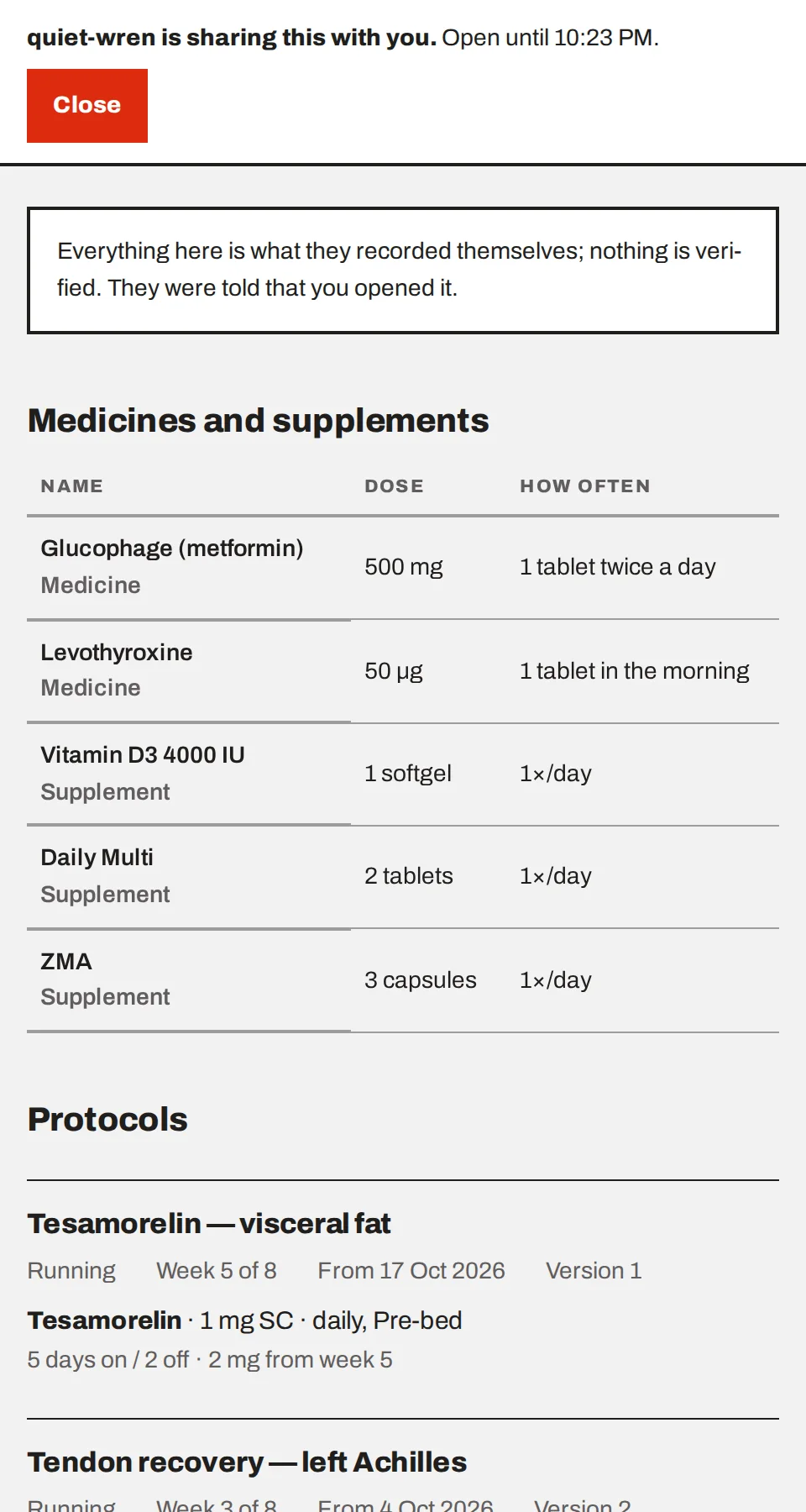
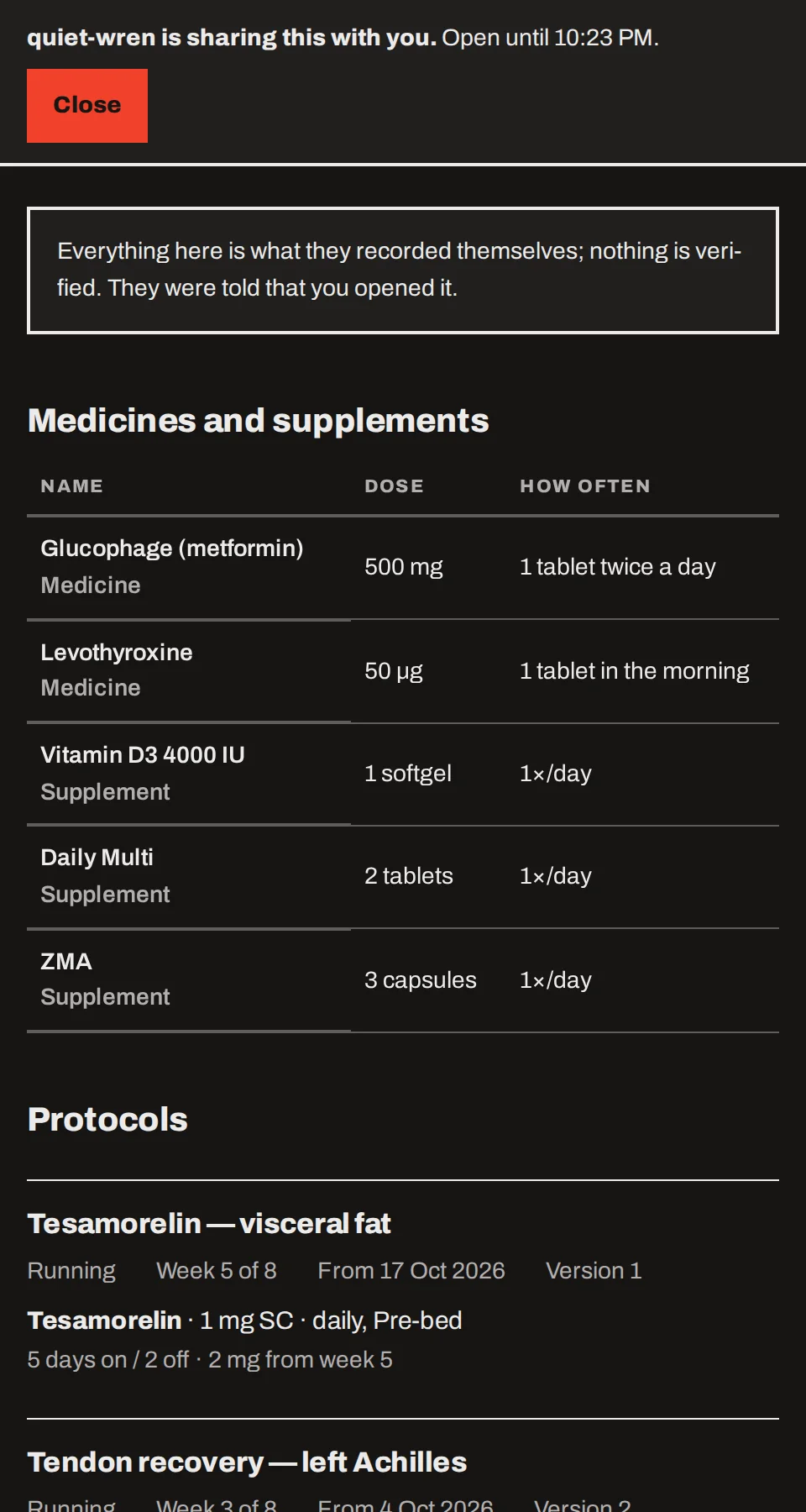
La vue ouverte : une ligne indiquant qui partage et jusqu’à quand, un bouton Fermer, un avis indiquant que tout a été noté par la personne elle-même, et un tableau des médicaments et compléments.La vue ouverte : une ligne indiquant qui partage et jusqu’à quand, un bouton Fermer, un avis indiquant que tout a été noté par la personne elle-même, et un tableau des médicaments et compléments.
La vue qu’elle obtient.

La vue reste ouverte 30 minutes au maximum, et jamais au-delà de la durée de vie du code. Elle indique clairement que tout ce qui y figure est ce que vous avez noté vous-même et que rien n’est vérifié. Il n’y a un bouton d’impression que si vous avez autorisé l’impression en créant le partage.


Un lien permanent

Un lien permanent est destiné à quelqu’un que vous voyez régulièrement. Vous choisissez une phrase secrète une fois, et elle reste en place jusqu’à ce que vous la supprimiez. La saisir n’ouvre rien. À la place, vous recevez une demande, dans Telegram ou par e-mail, indiquant qui demande et d’où vient la demande, et vous décidez à chaque fois.
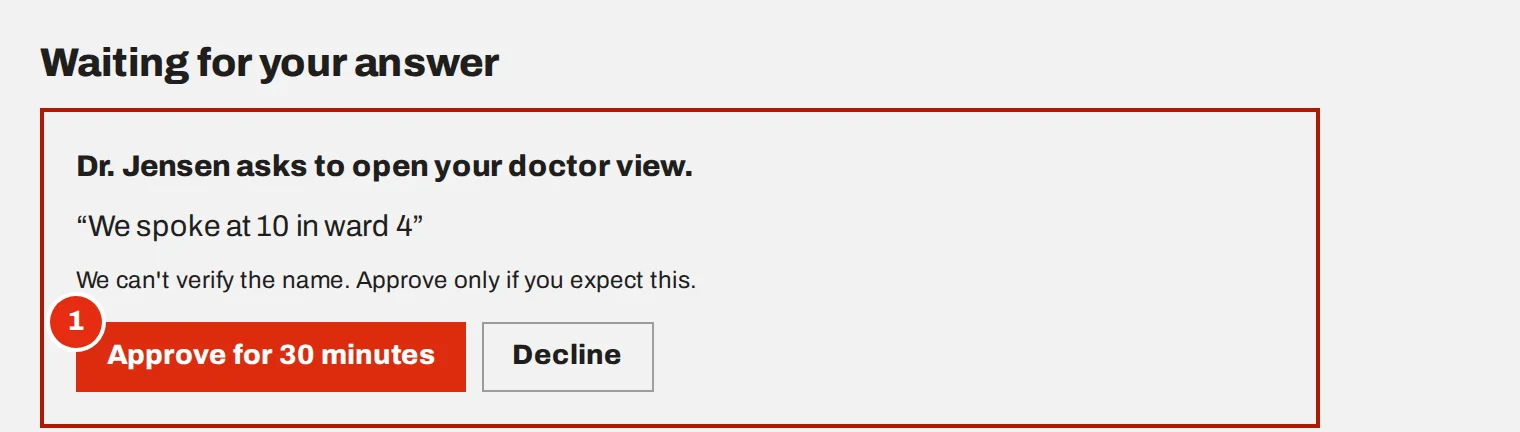
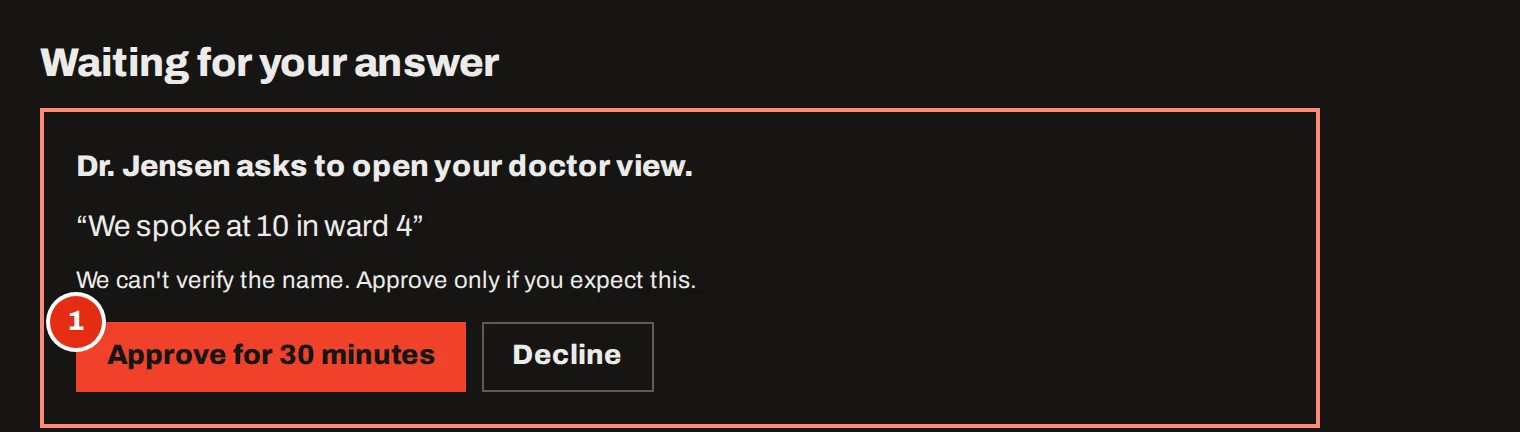
Une demande sur la page Partager maintenant : « Dr. Jensen demande à ouvrir votre vue médecin », le message que cette personne a écrit, et les boutons « Approuver pour 30 minutes » et « Refuser ».Une demande sur la page Partager maintenant : « Dr. Jensen demande à ouvrir votre vue médecin », le message que cette personne a écrit, et les boutons « Approuver pour 30 minutes » et « Refuser ».
N’approuvez que ce à quoi vous vous attendez.

La page de l’autre personne attend votre réponse jusqu’à 10 minutes. Après trois demandes refusées, un lien permanent cesse de demander, et vous en créez un nouveau avec une autre phrase secrète.


Garder une trace
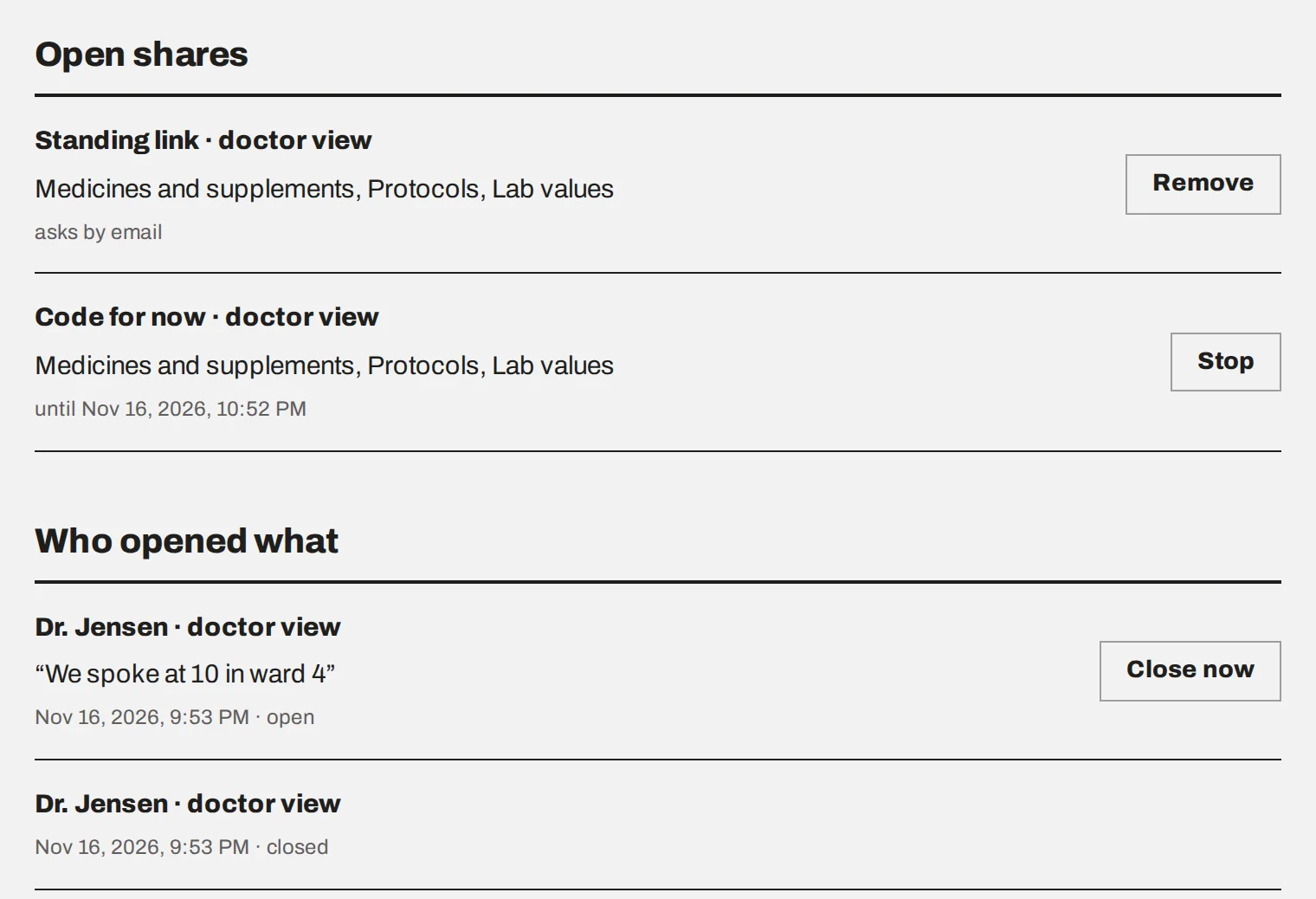
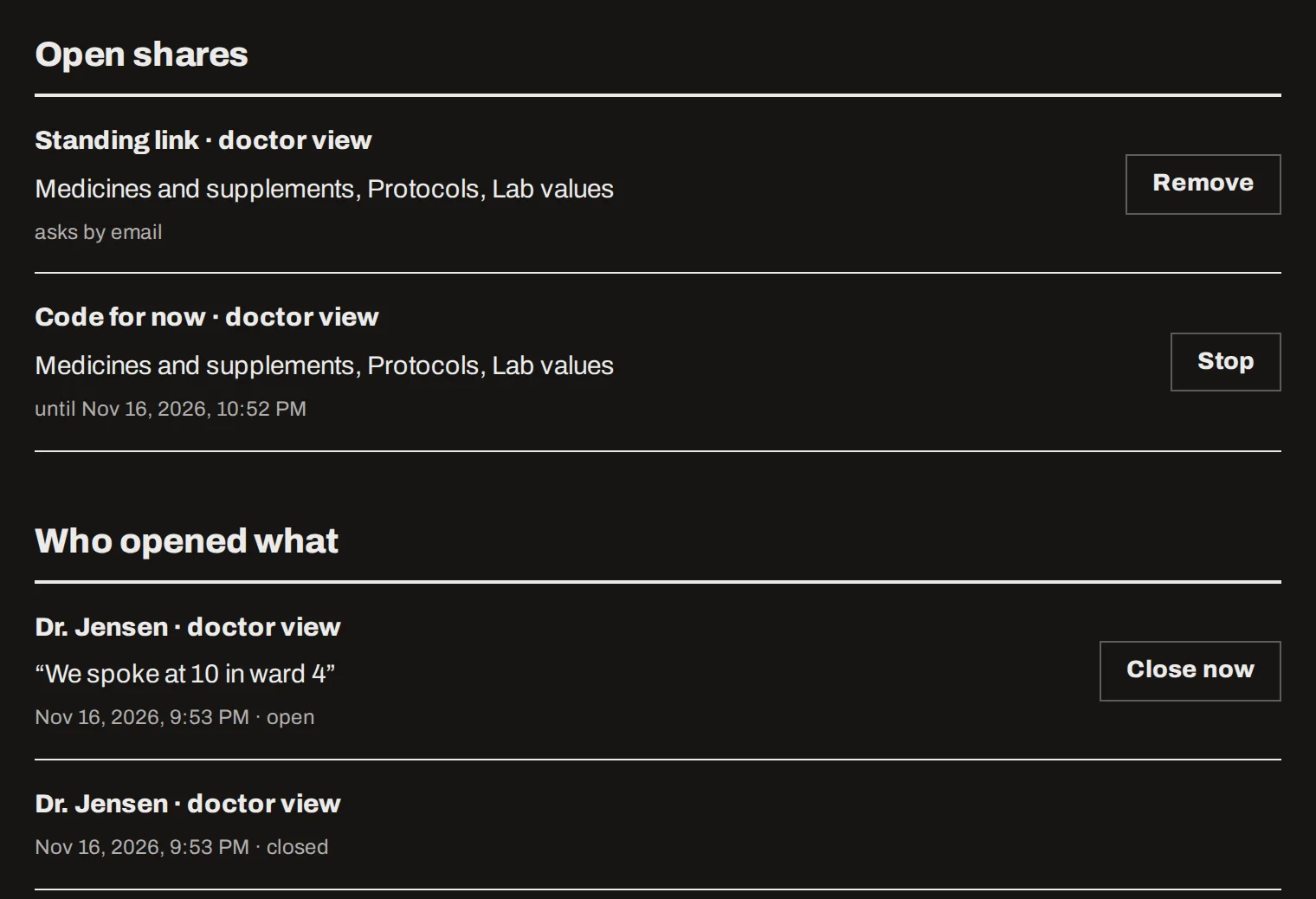
Les listes « Partages ouverts » et « Qui a ouvert quoi » sur la page Partager maintenant, avec des boutons pour arrêter un partage, supprimer un lien permanent et fermer une vue ouverte en ce moment.Les listes « Partages ouverts » et « Qui a ouvert quoi » sur la page Partager maintenant, avec des boutons pour arrêter un partage, supprimer un lien permanent et fermer une vue ouverte en ce moment.
Chaque ouverture est listée.

Vous êtes prévenu à chaque fois que quelque chose est ouvert. Partager maintenant liste ce qui est partagé en ce moment et qui a ouvert quoi, quand et d’où. Arrêter met fin à un code avant son terme, Supprimer supprime un lien permanent, et Fermer maintenant ferme une vue que quelqu’un a ouverte.


Avec un coffre privé

Nous ne pouvons pas lire un coffre : votre navigateur prépare donc la vue et la verrouille avec quatre mots, dans votre propre langue, que seuls vous et la personne à qui vous les direz connaîtrez. Nous la conservons verrouillée et ne pouvons pas l’ouvrir. Avec un coffre, il n’y a que des codes pour maintenant : pas de mot à vous et pas de lien permanent.


Erreurs fréquentes

Un mot à votre sujet comme code. Quiconque connaît votre date de naissance et devine le mot peut entrer. Utilisez quelque chose dont l’autre personne se souviendra, pas quelque chose que d’autres savent de vous.
Partager plus que ce que la conversation exige. Un coach a rarement besoin de vos résultats de bilan. Décochez ce qui n’a pas sa place.
Approuver une demande que vous n’attendiez pas. Le nom est saisi par la personne qui demande. Si vous n’êtes pas avec elle ou si vous ne l’attendez pas, refusez.
Croire que l’absence de bouton d’impression signifie l’absence de copie. Rien n’empêche de photographier l’écran. Ne partagez que ce que vous remettriez sur papier.