- L’Assistant de recherche configuré, avec Plus ou votre propre clé d’IA. La lecture d’une photo en a besoin ; l’ajout par le nom, non
- Les boîtes ou les flacons sous un bon éclairage, le côté imprimé tourné vers vous
- Pour les compléments, le côté où figure le tableau Supplement Facts
Médicaments
Allez dans Compte → Médicaments. Le scanner est le premier élément de la page.
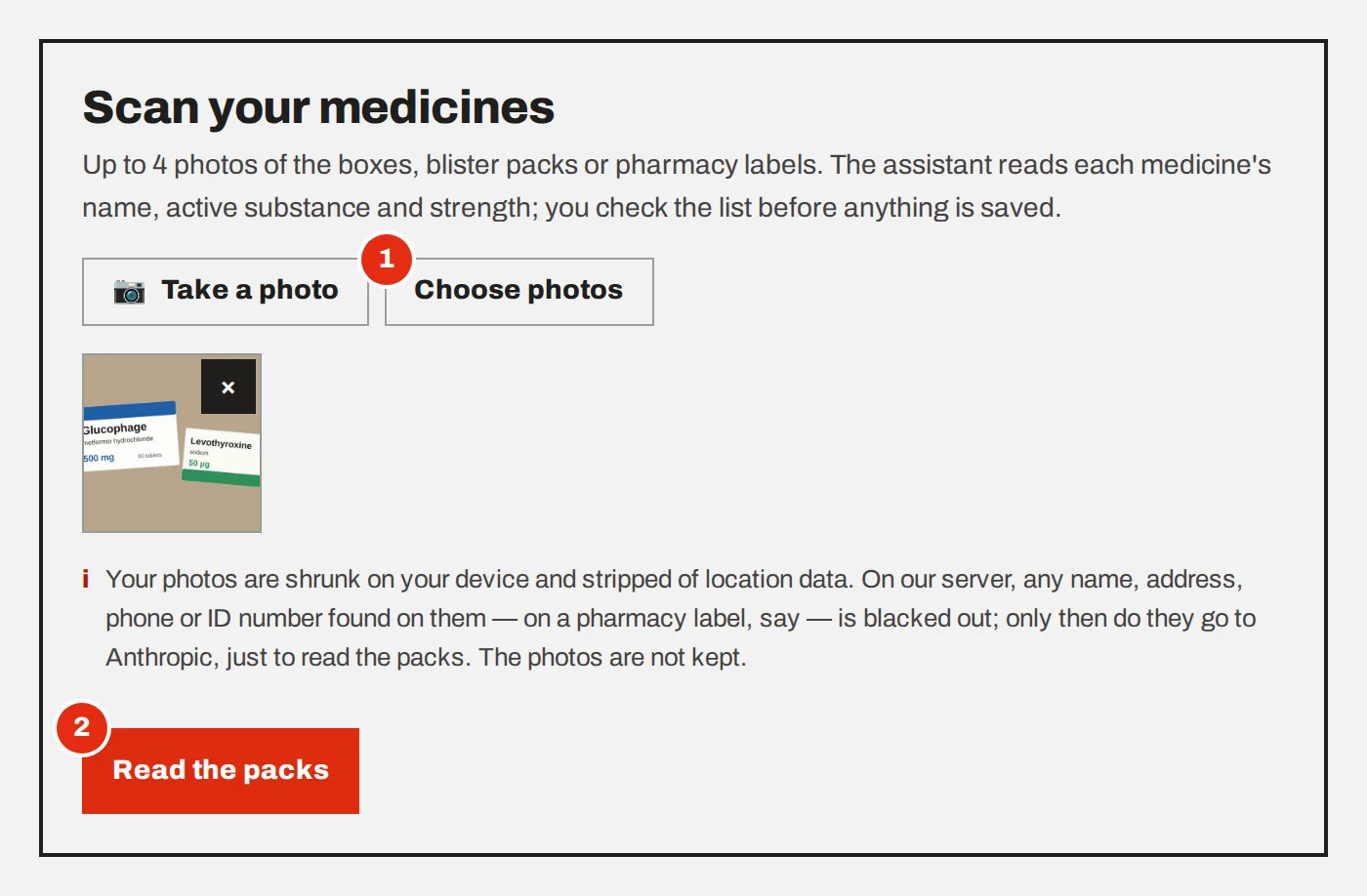
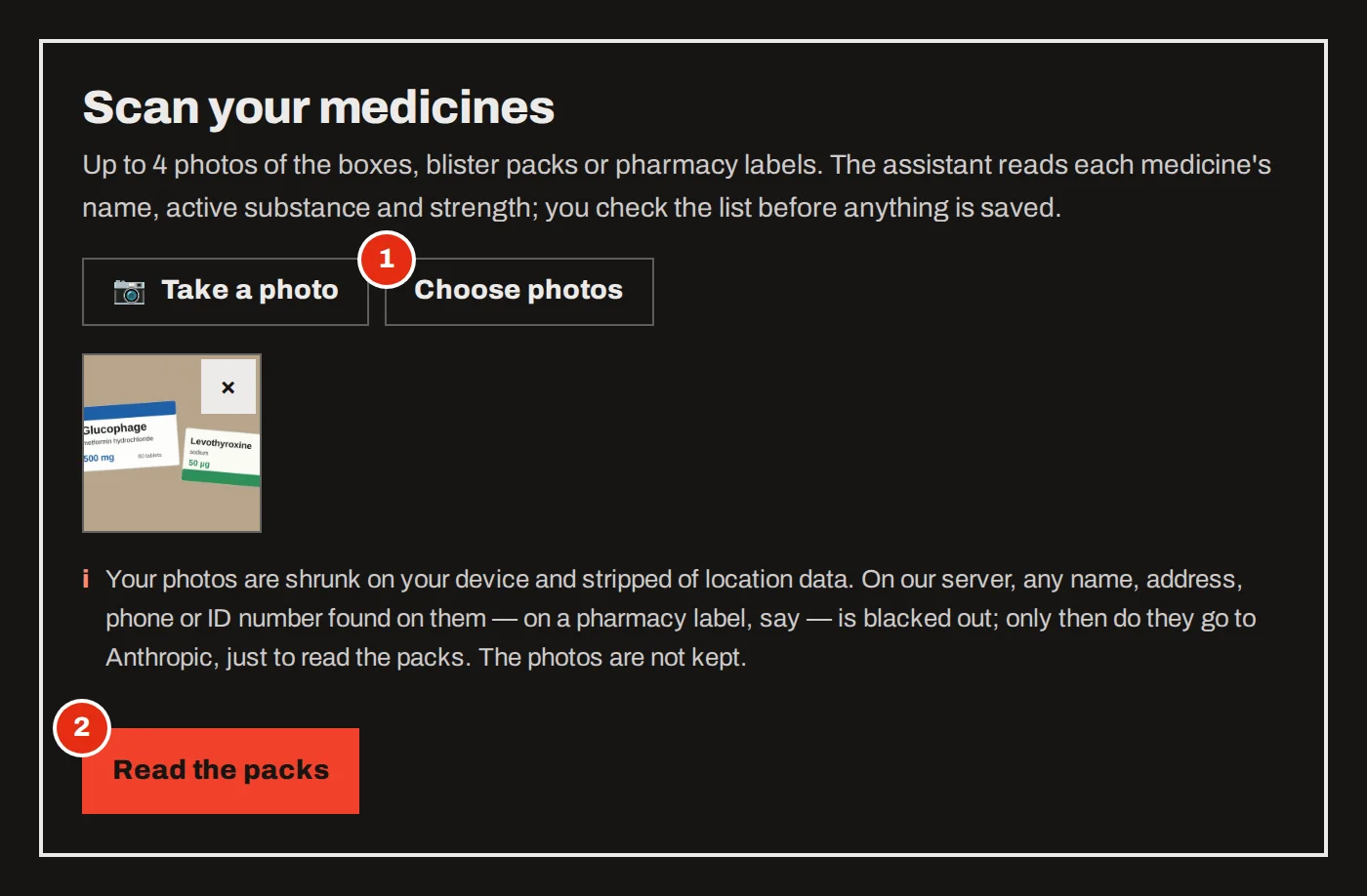
Prenez ou choisissez jusqu’à 4 photos
Sur un téléphone, Prendre une photo ouvre l’appareil photo. Choisir des photos sélectionne des images que vous avez déjà. Les boîtes, les plaquettes et les étiquettes de pharmacie fonctionnent toutes.
Appuyez sur « Lire les emballages »
La lecture prend 10–40 secondes. Pour chaque médicament, l’assistant recherche le nom, la substance active et le dosage.
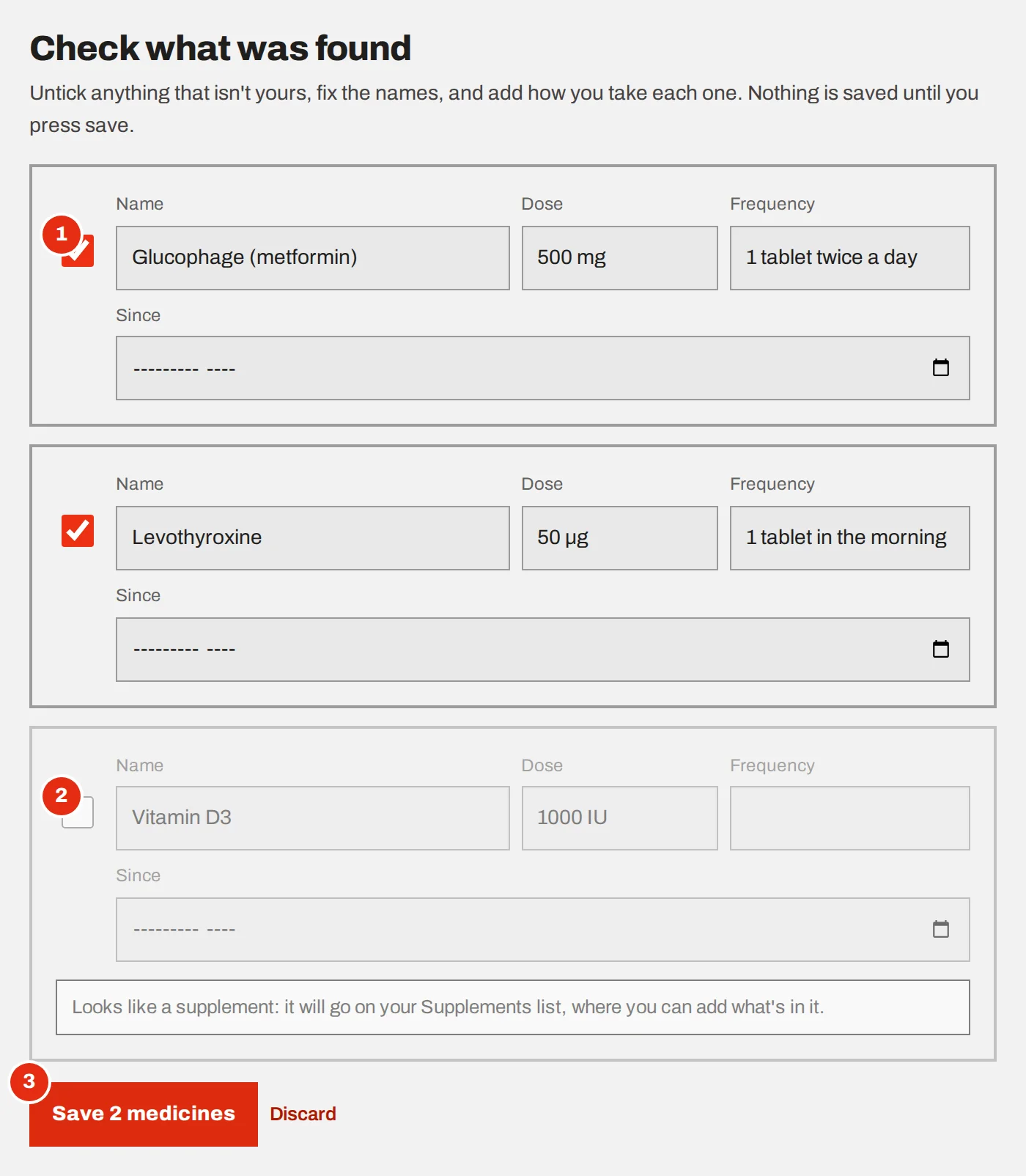
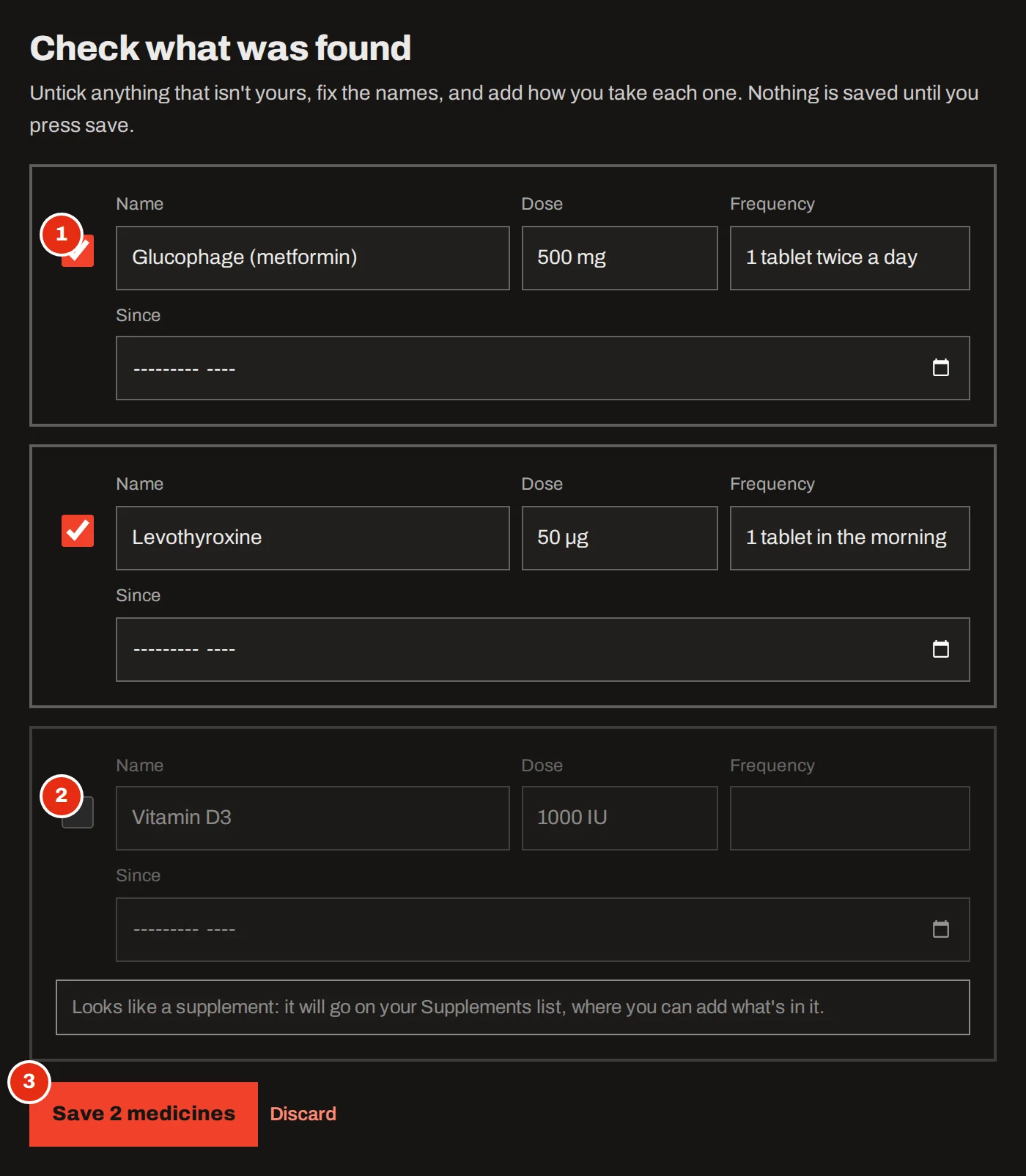
Vérifiez chaque ligne
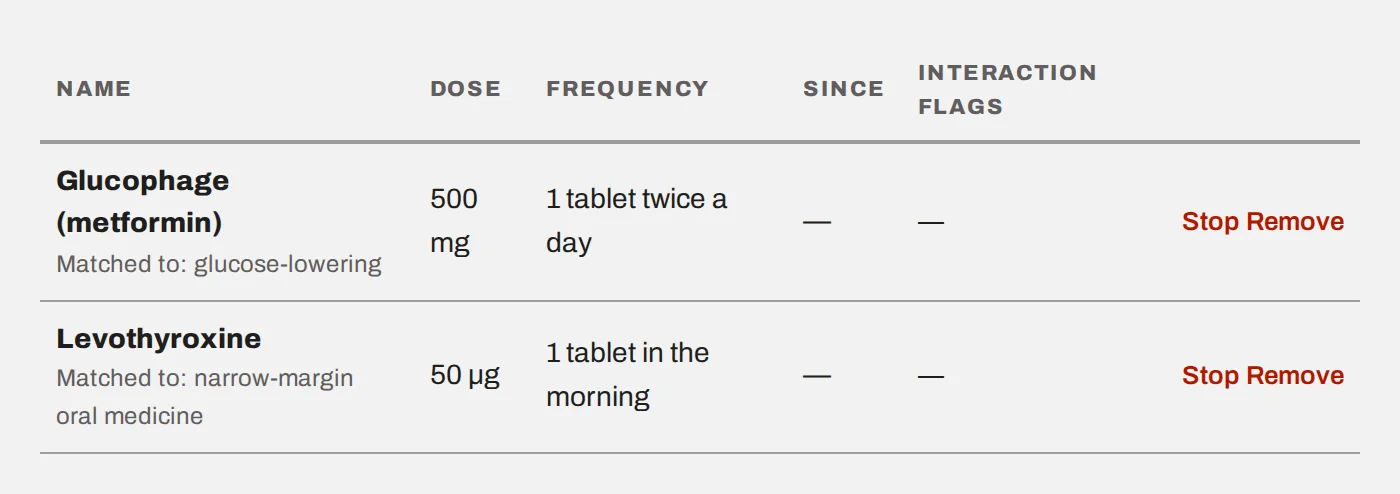
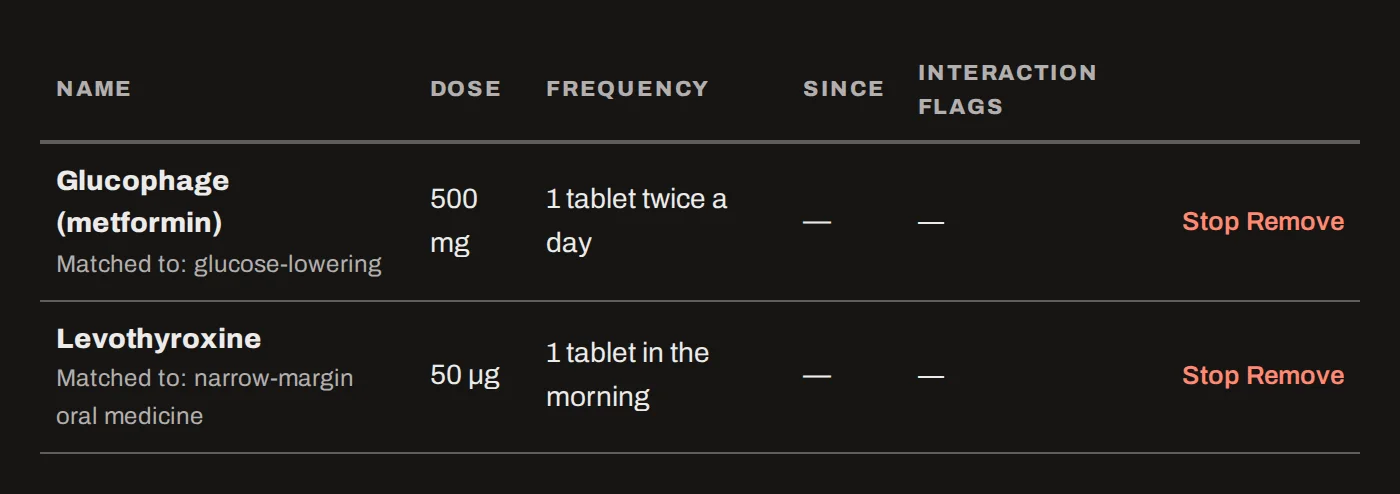
Corrigez un nom ou un dosage mal lu, et ajoutez la fréquence à laquelle vous le prenez. La posologie n’est renseignée que là où l’emballage l’indiquait.
Décochez ce qui n’est pas à vous
Un complément présent sur la photo est signalé ; sa place est dans la liste des compléments, qui a son propre scanner. Un élément déjà dans votre liste arrive décoché, pour qu’un second scan ne l’ajoute pas deux fois.
Enregistrez
Les médicaments rejoignent votre liste. Dès lors, le créateur et les pages de vos protocoles signalent les interactions documentées avec les composés de votre plan, comme une information à discuter, et non comme un verdict.
Compléments et vitamines
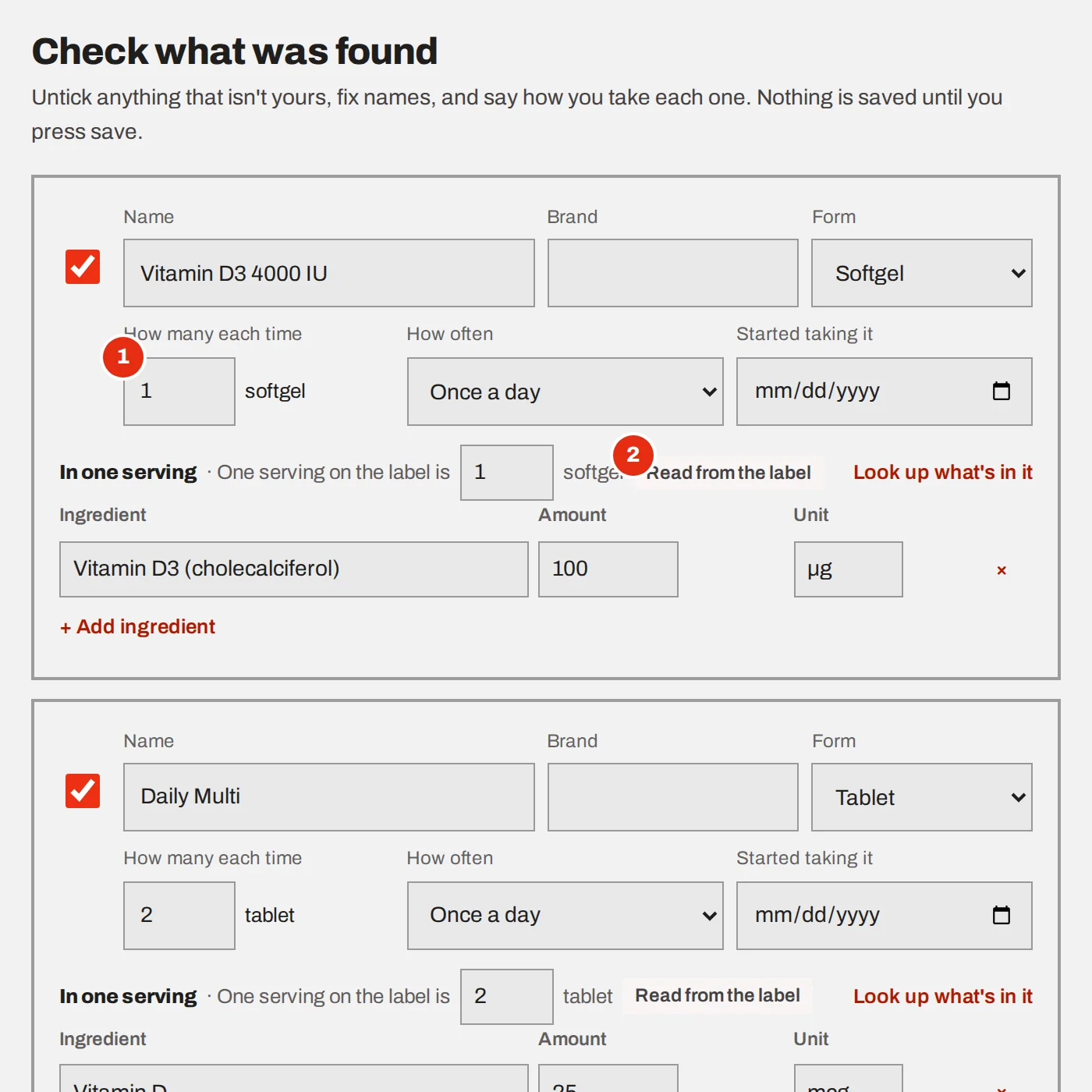
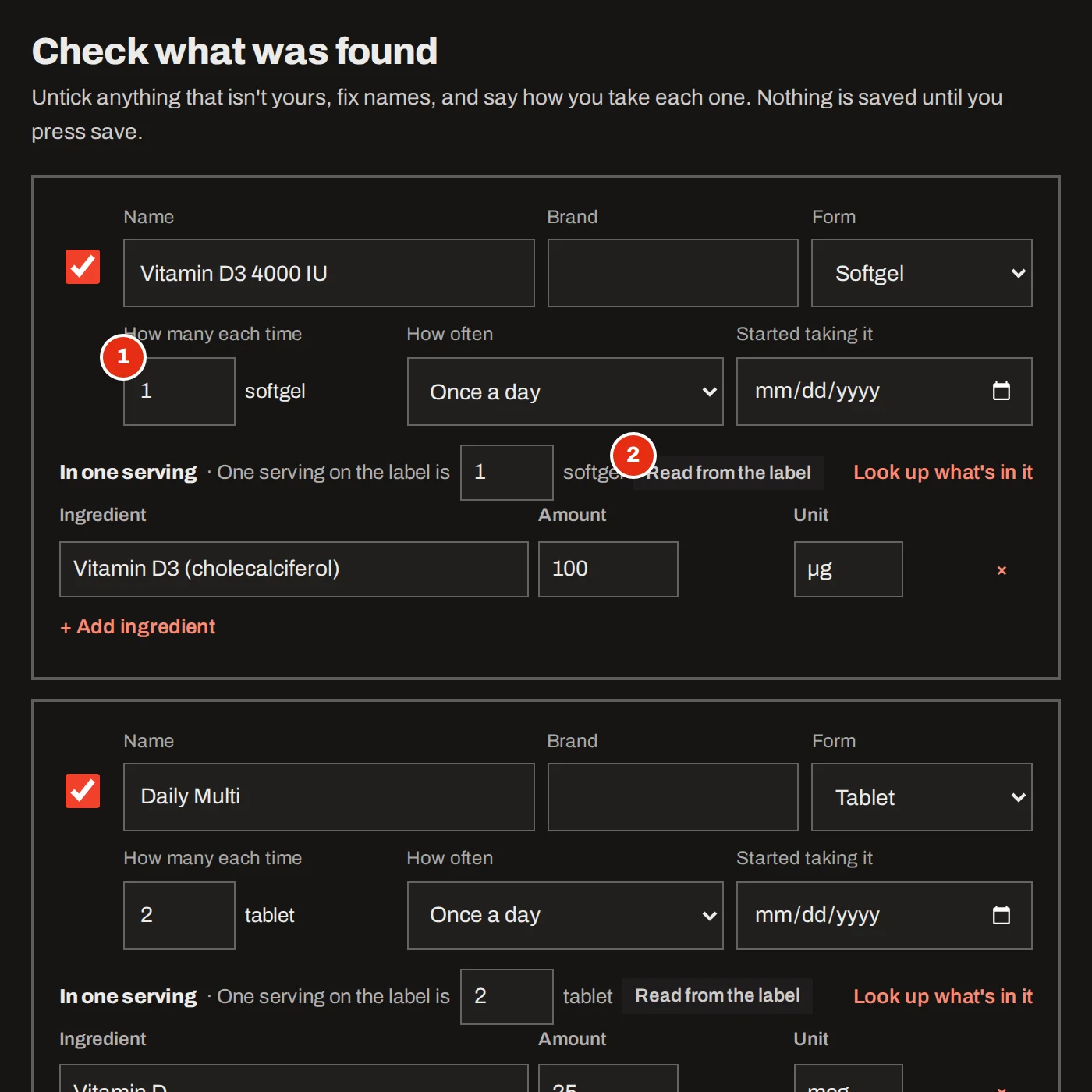
Compte → Compléments alimentaires et vitamines fonctionne de la même façon, à une différence près : la page lit aussi ce que contient chaque produit, afin de pouvoir additionner ce que vous prenez en une journée.
Indiquez comment vous prenez chacun
Combien à chaque prise et à quelle fréquence. Les totaux sont calculés à partir de cela : c’est donc plus important que le nom du produit.
Regardez d’où viennent les quantités
« Lu sur l’étiquette » signifie que le tableau Supplement Facts était visible. « Formule habituelle » signifie que seul l’avant du flacon apparaissait : les quantités sont donc celles que le produit contient habituellement. Vérifiez-les sur votre flacon.
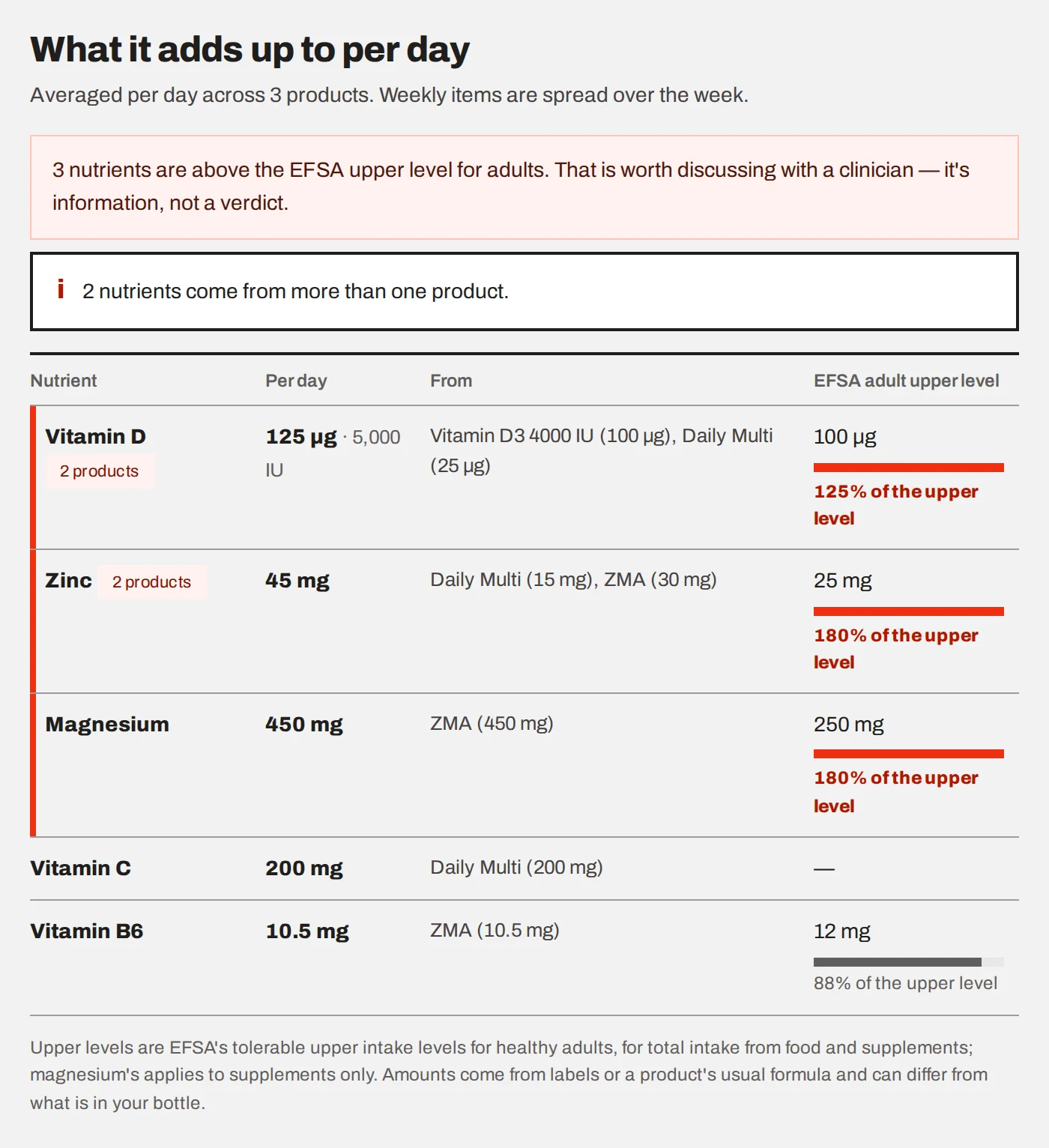
Le tableau montre le total journalier de chaque nutriment pour l’ensemble de vos produits, à côté de l’apport maximal tolérable que l’EFSA indique pour les adultes en bonne santé. Un total supérieur à cette limite mérite d’être évoqué avec un professionnel de santé. C’est une information, pas un verdict, et la page ne vous dit pas quoi modifier.
Vous pouvez suspendre ou arrêter un produit sans perdre son historique, faire relire une étiquette avec Revérifier, et télécharger toute la liste en PDF pour l’apporter à un rendez-vous.
Depuis Telegram
Si vous avez activé les conversations de santé dans Telegram (Compte → Notifications), envoyez une photo au bot. Il demande si la photo montre des médicaments ou des compléments, la lit et liste ce qu’il a trouvé. Touchez un numéro pour en écarter un, puis enregistrez. Envoyez /scan pour choisir d’abord et photographier ensuite.
Ce que deviennent les photos
Les photos sont réduites sur votre appareil et débarrassées des données de localisation avant d’être envoyées. Sur notre serveur, tout nom, adresse, numéro de téléphone ou d’identification qui y figure est masqué, et seule cette copie est transmise au fournisseur d’IA, uniquement pour être lue.
Les photos de médicaments ne sont pas conservées. Pour les compléments, la copie masquée est conservée, chiffrée, à côté du produit, afin que vous puissiez la consulter et la faire revérifier plus tard. Retirer le produit la supprime.