開啟提醒
在研究方案中開啟該研究方案,向下捲動到提醒。建構器的排程步驟中也有同一個開關。
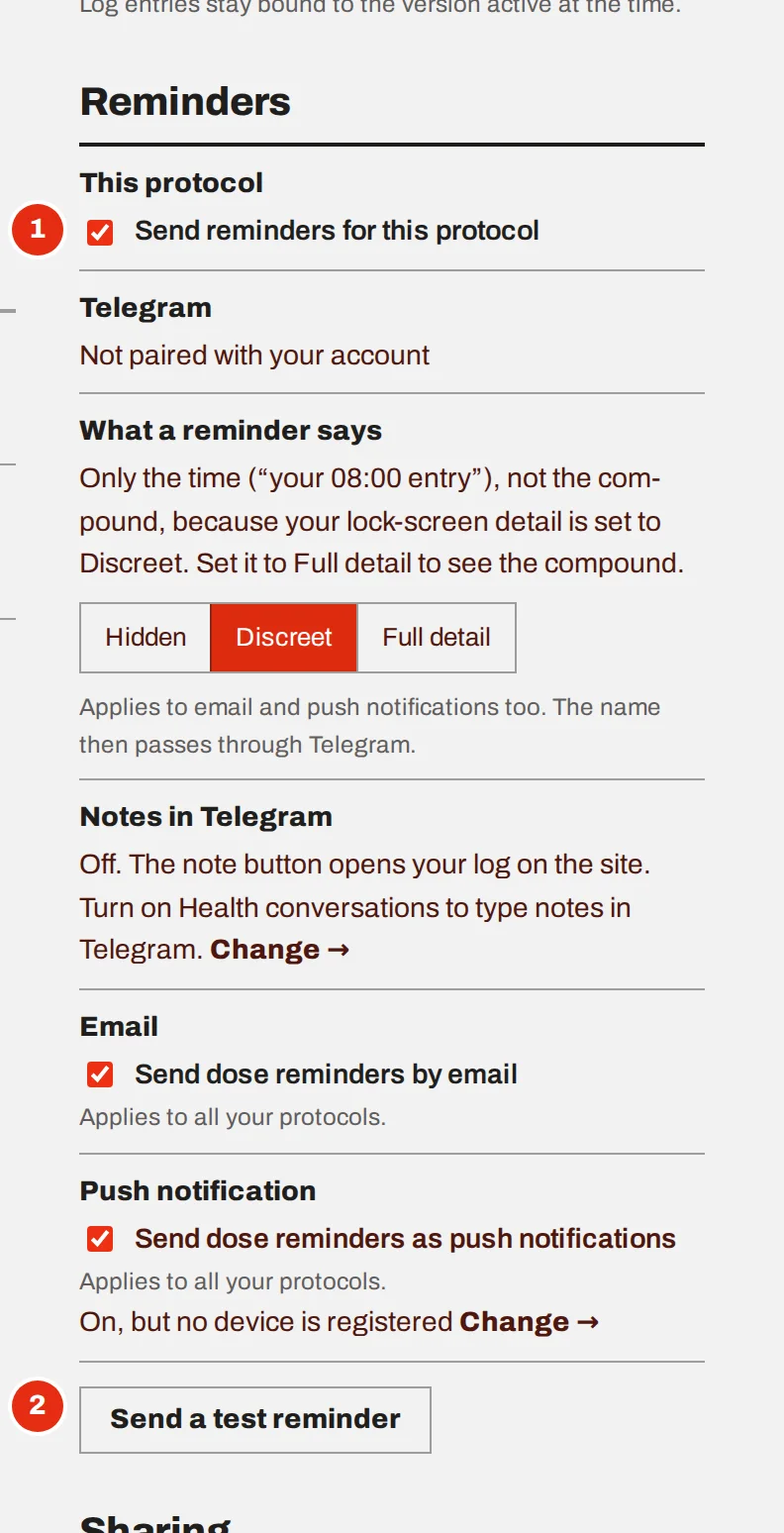
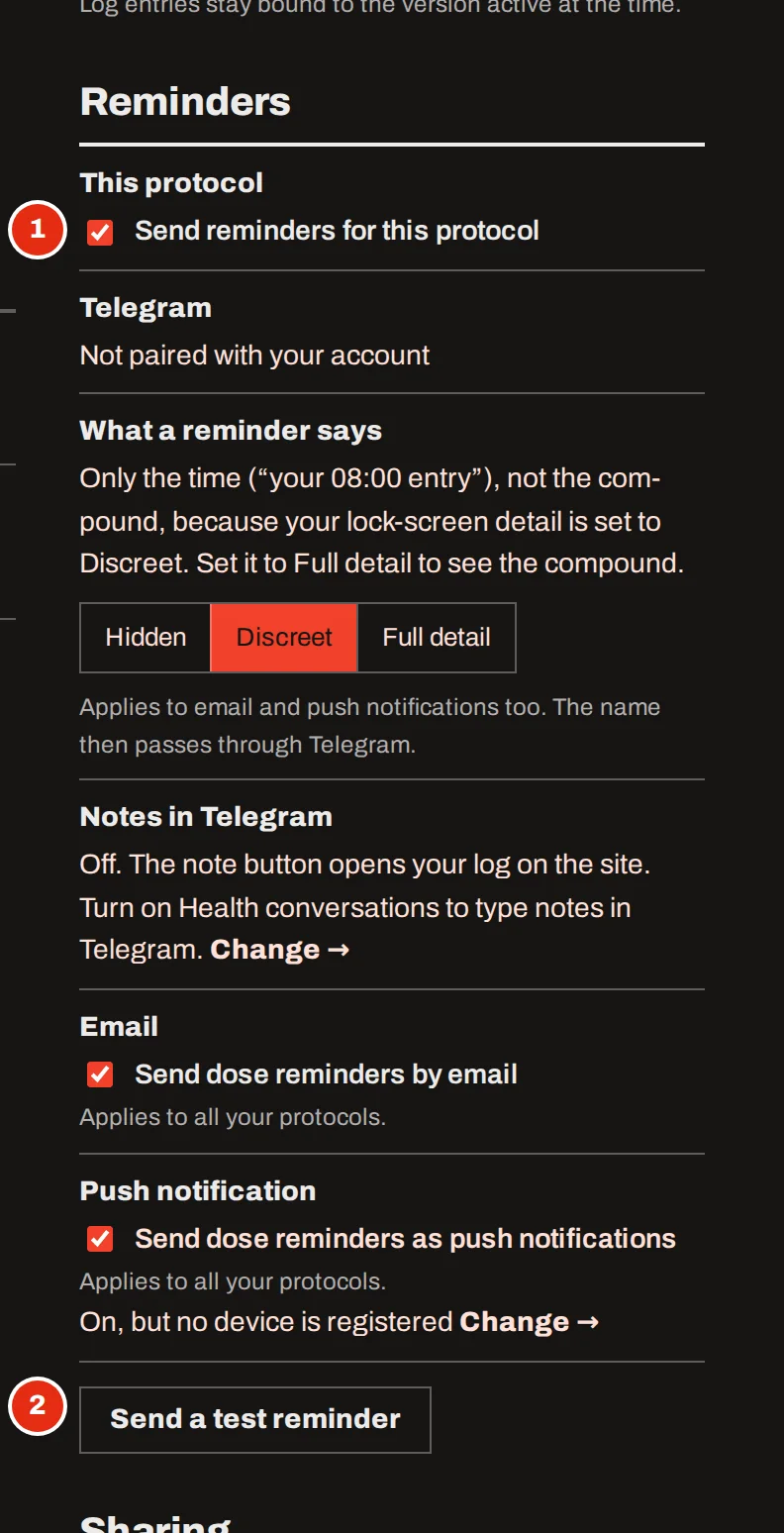
勾選「為此方案傳送提醒」
這是只針對這一個研究方案的開關。下方各列顯示每個管道以及提醒會顯示的內容,您可以直接在這裡變更,不必離開頁面。
傳送測試提醒
測試會透過已開啟的管道送出,讓您看到實際會收到的內容。不會記錄任何內容。
提醒傳到哪裡
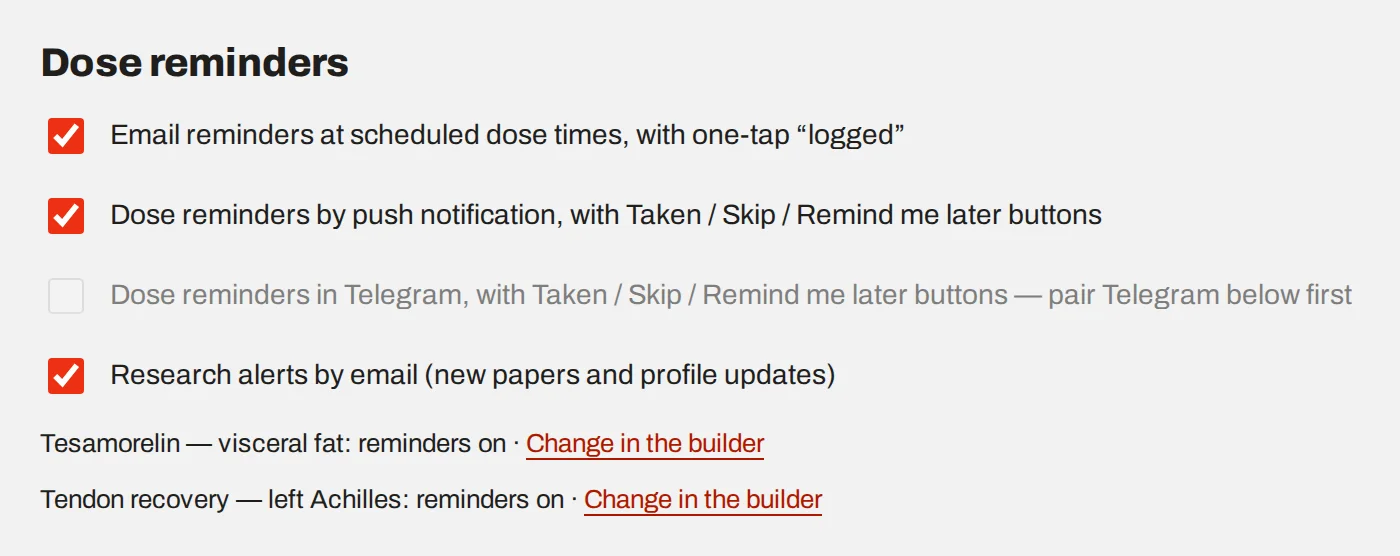
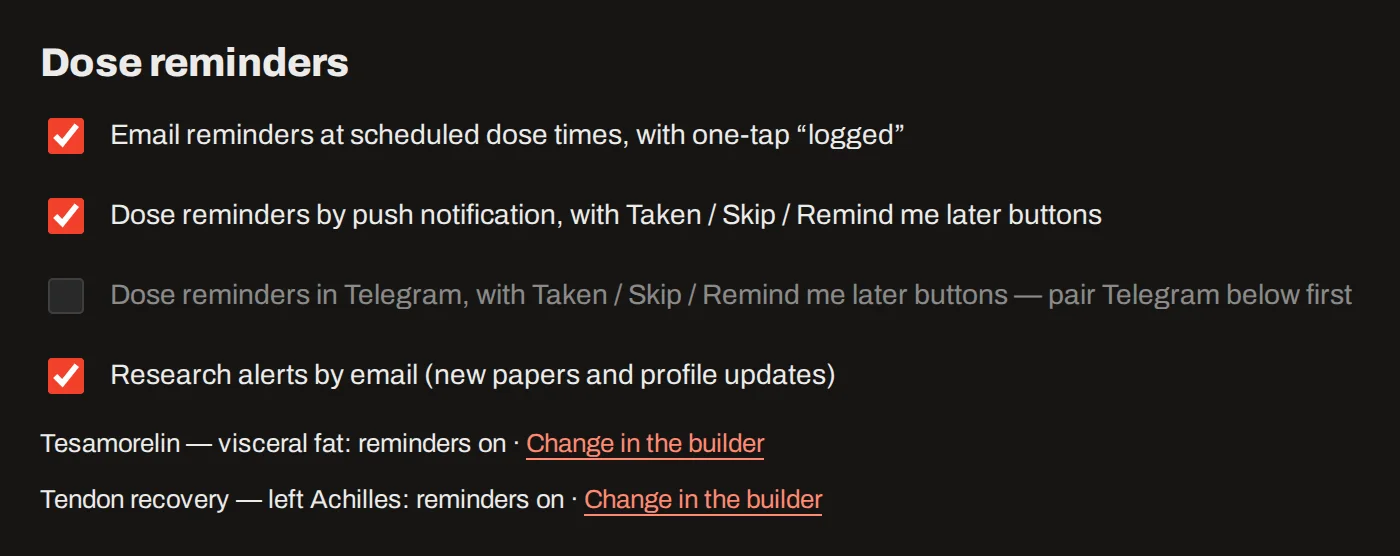
帳戶 → 通知中每個管道各有一個開關。您可以同時使用多個管道。
電子郵件附有一鍵「已紀錄」連結。推播依裝置個別啟用:在每一支想接收推播的手機或每一台電腦上選擇為此裝置開啟。在 iPhone 或 iPad 上,請先將本站加入主畫面,再從那裡開啟。Telegram 會把每則提醒傳送到您與機器人的專屬聊天中,並附有不必登入就能記錄劑量的按鈕。
提醒顯示多少內容
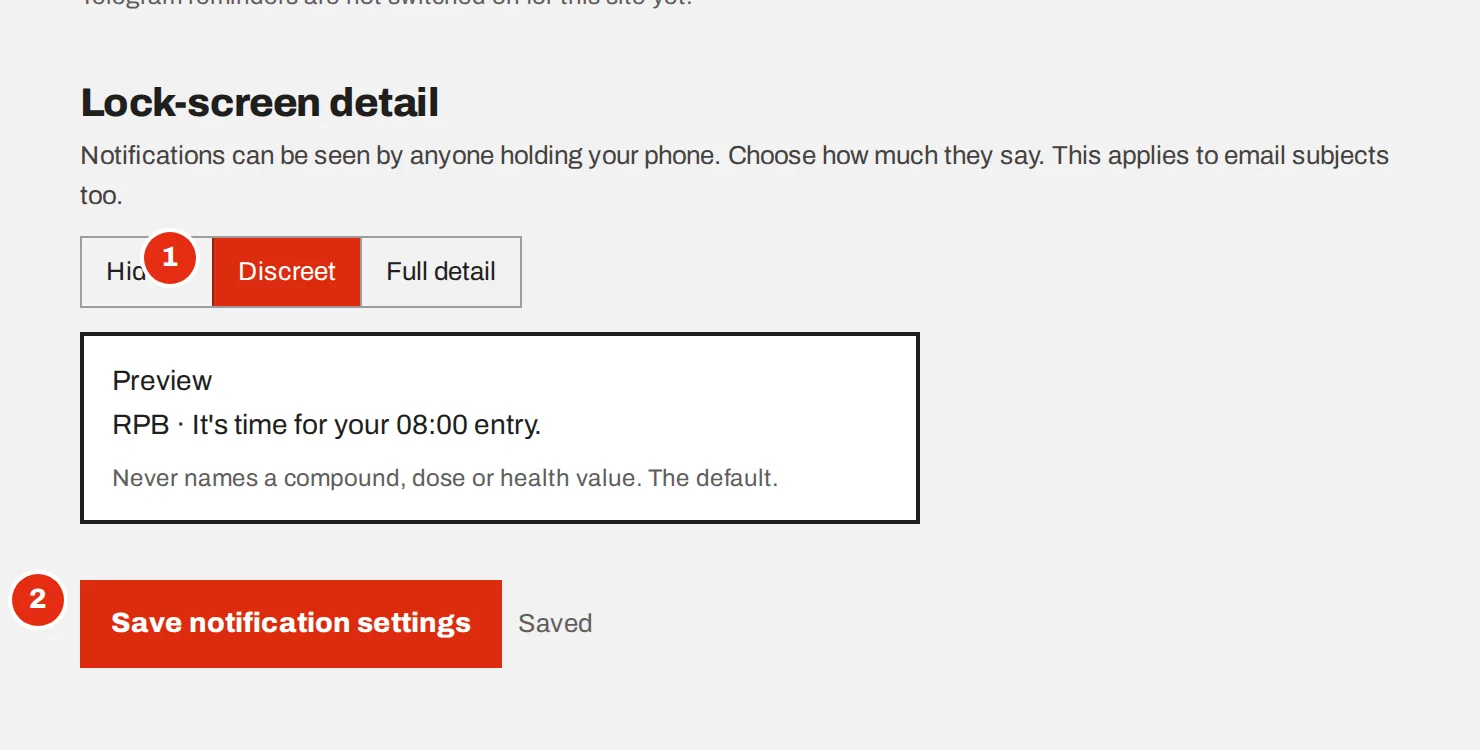
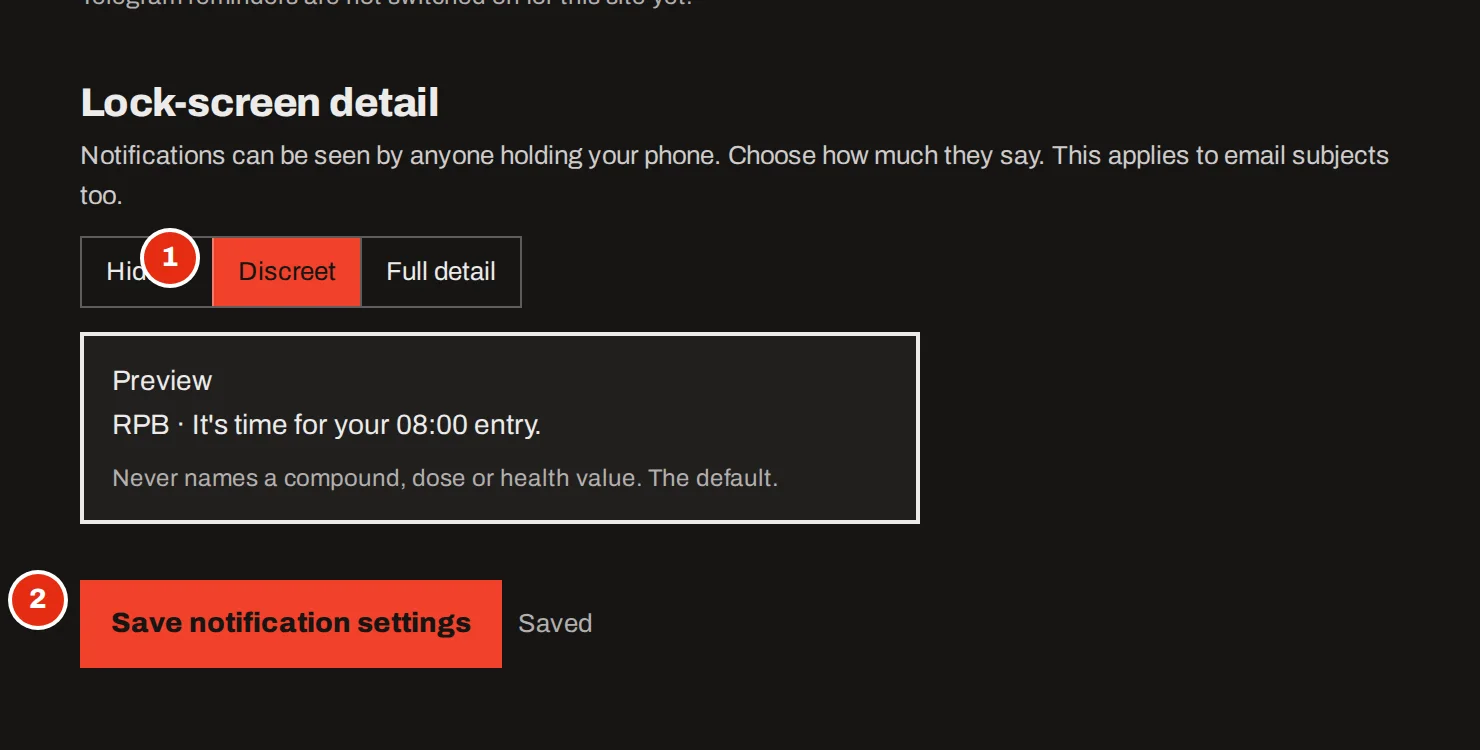
任何拿到您手機的人都能讀到通知。簡略是預設設定:只顯示時間,絕不顯示化合物名稱、劑量或健康數值。隱藏只顯示應用程式名稱。完整詳情會顯示化合物名稱和劑量。此設定同樣適用於電子郵件主旨;使用 Telegram 時,名稱將經由 Telegram 傳送。
回應提醒
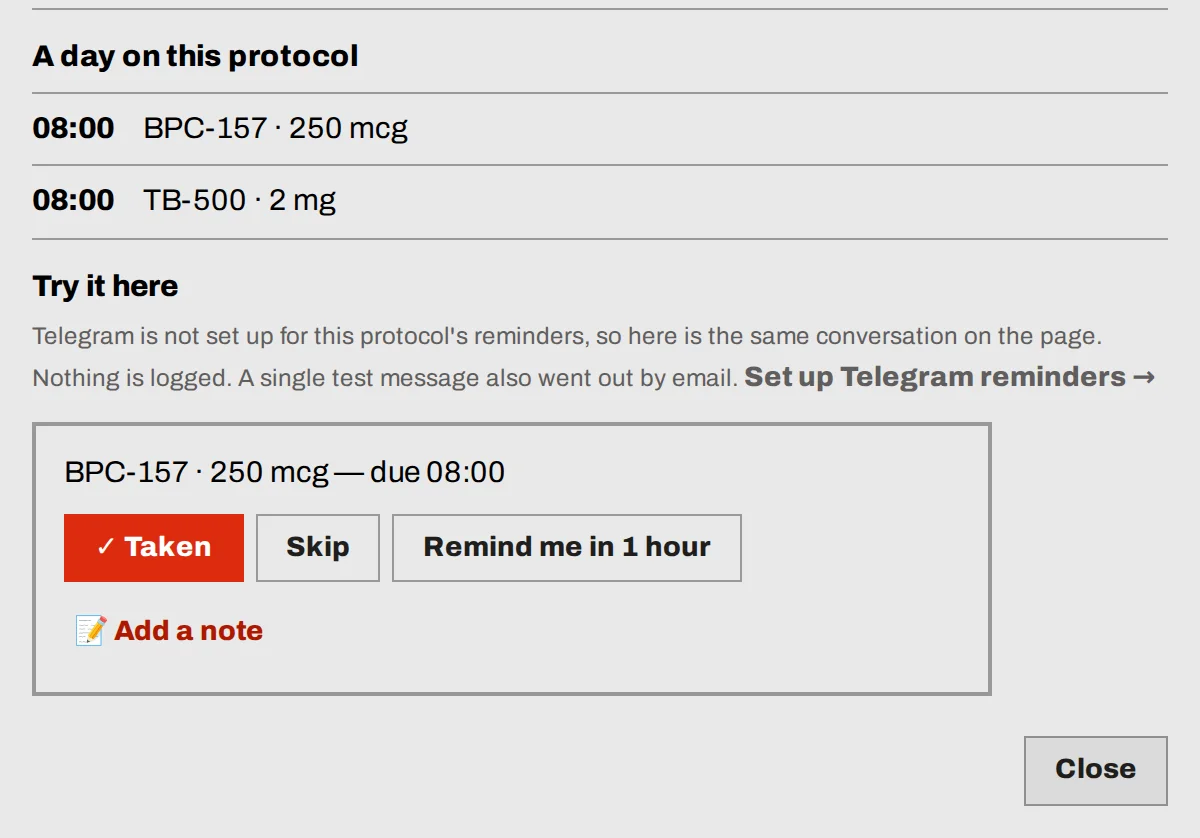
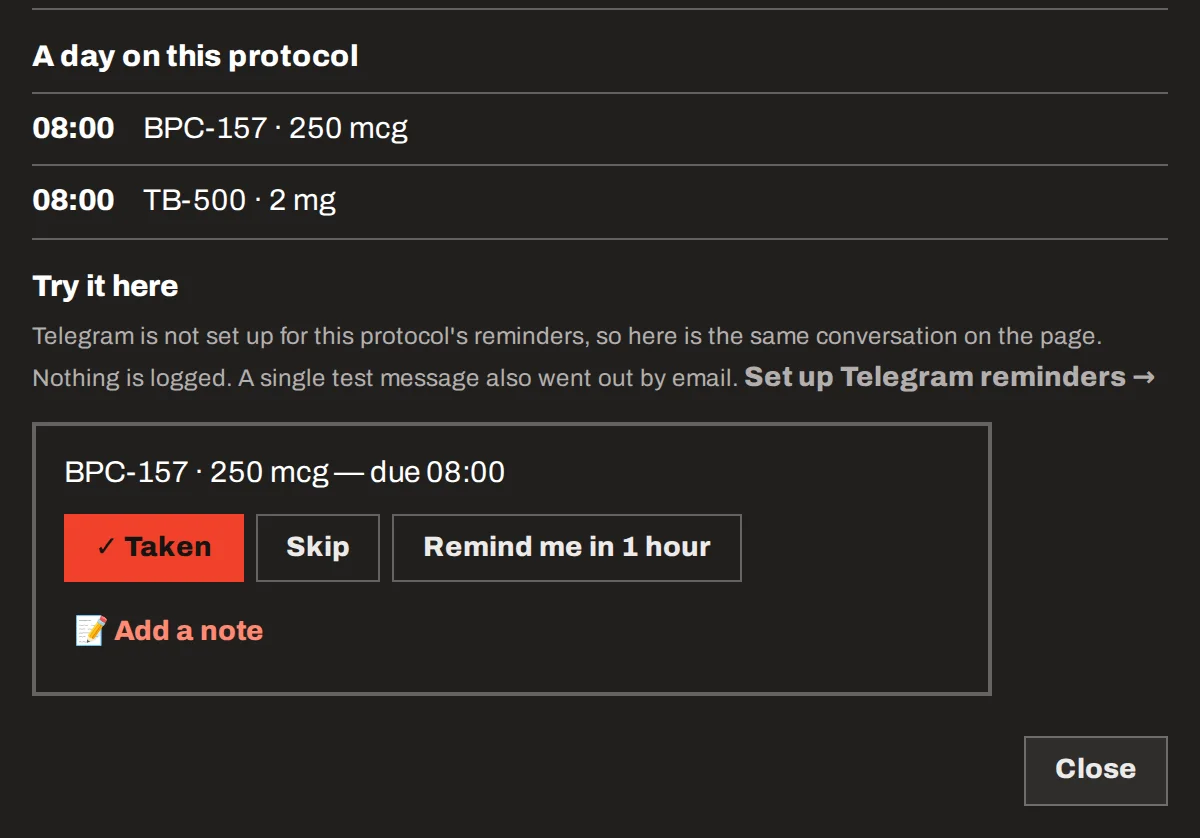
每則提醒只詢問一次劑量:已使用、跳過或 1 小時後提醒我。您回答後,它會詢問您每天使用一次、當天尚未到時間的化合物,這樣您可以一併記錄,也可以等到各自的時間再被詢問。
每則訊息下方都可以新增備註。它會寫入當天的紀錄。
免打擾時段
在帳戶 → 通知中設定開始和結束時間。免打擾時段內只有安全提醒會送達。
配對 Telegram
在帳戶 → 通知中選擇配對 Telegram。Telegram 會開啟;在那裡按下開始。此連結僅能使用一次,並於 15 分鐘後失效。我們只會看到訊息來自哪個聊天,絕不會看到您的電話號碼或聯絡人。隨時在聊天中傳送 /stop 即可解除連結。
Telegram 是唯一會將內容傳到歐盟以外的管道:其公司位於杜拜和英屬維京群島。電子郵件和推播留在歐盟境內,功能相同。
常見錯誤
✕
開啟了提醒,卻沒有管道。 研究方案的開關和至少一個管道必須同時開啟。無處可傳送時,「提醒」區塊會說明。
✕
以為新手機上會有推播。 推播依裝置個別開啟。請在每一台裝置上重新開啟。
✕
通知在瀏覽器中被封鎖。 如果瀏覽器封鎖了本站的通知,請在瀏覽器的網站設定中允許通知,然後再試一次。
✕
在別人看得到的手機上使用「完整詳情」。 它會在鎖定畫面上顯示化合物和劑量。「簡略」不顯示這些也一樣夠用。