开启提醒
在“研究方案”中打开该研究方案,向下滚动到“提醒”。方案构建器的时间安排步骤中也有同一个开关。
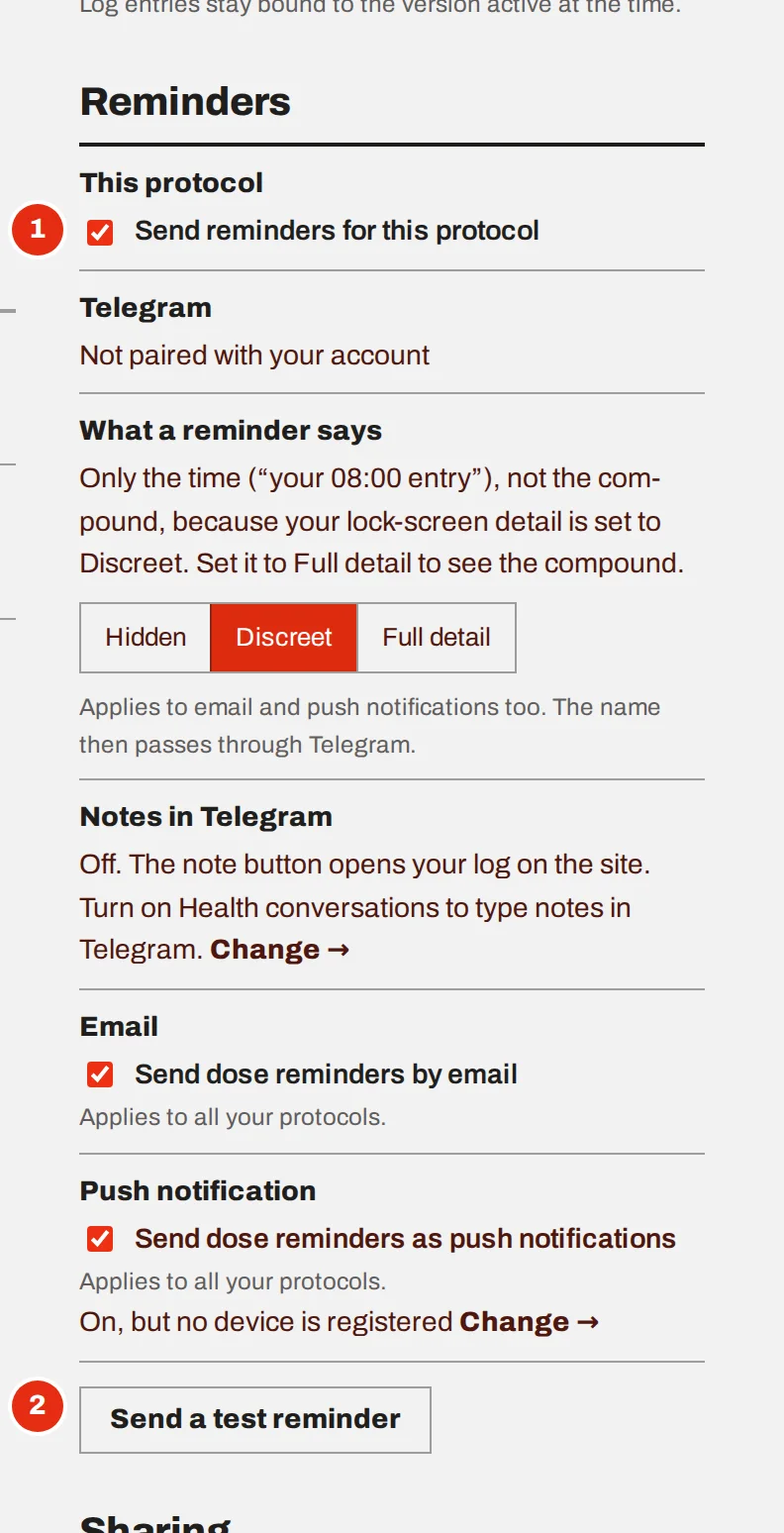
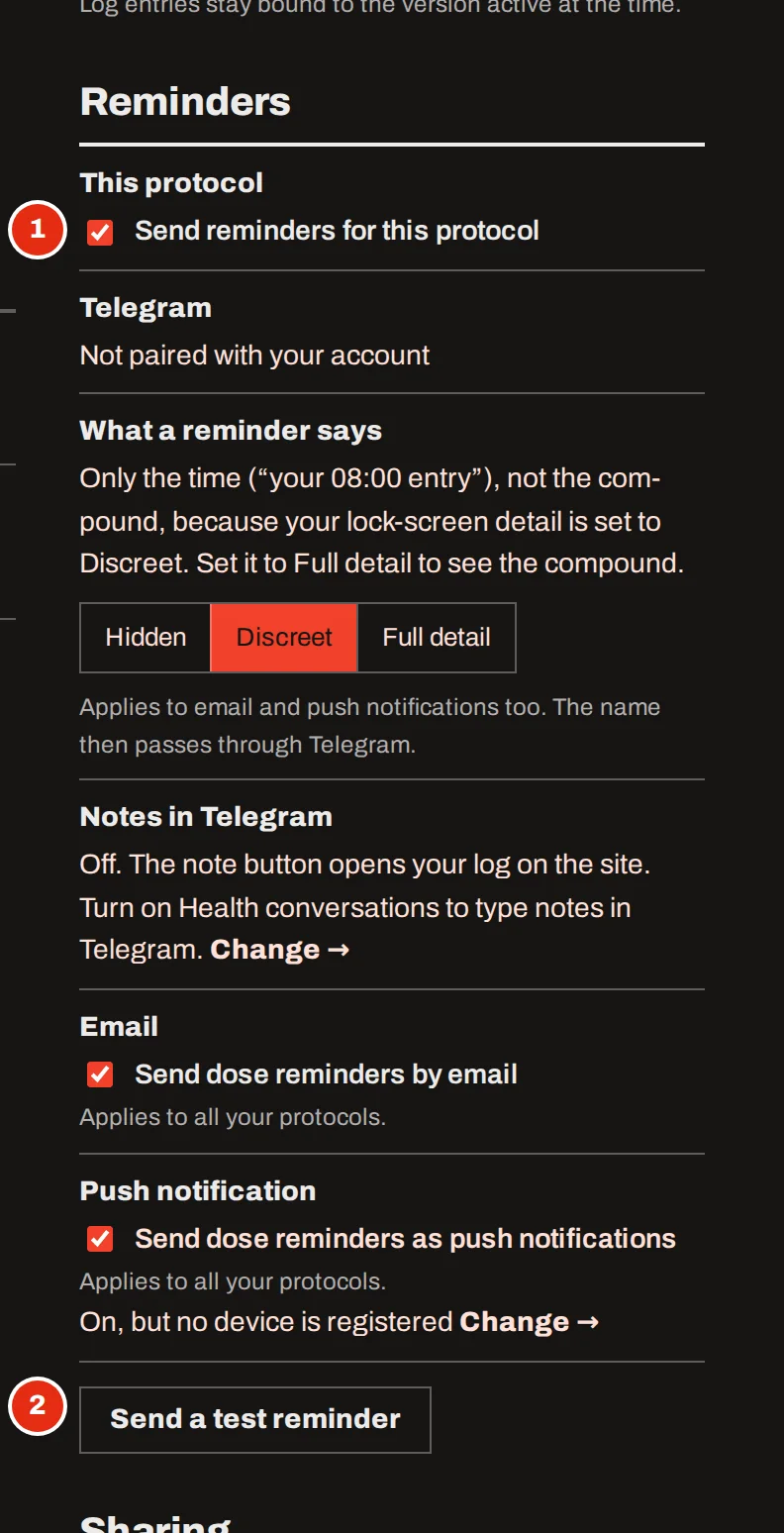
勾选“为此方案发送提醒”
这是仅针对这一个研究方案的开关。它下方的各行显示每个渠道以及提醒会显示的内容,您可以直接在这里更改,不必离开页面。
发送测试提醒
测试会通过已开启的渠道发出,让您看到实际会收到的内容。不会记录任何内容。
提醒发到哪里
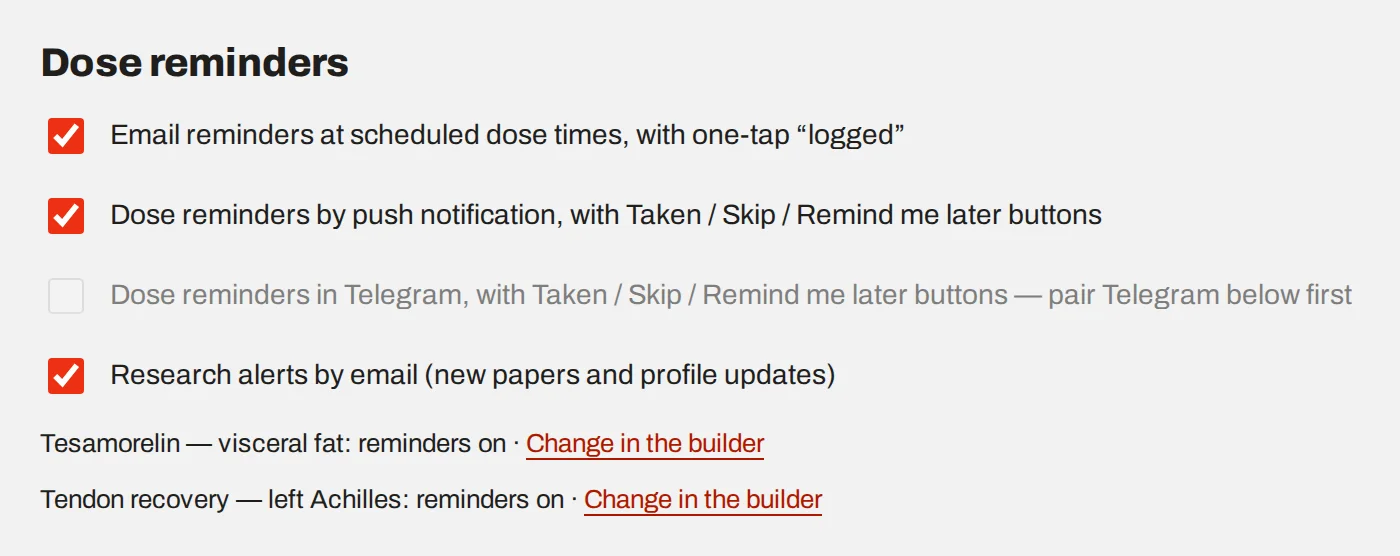
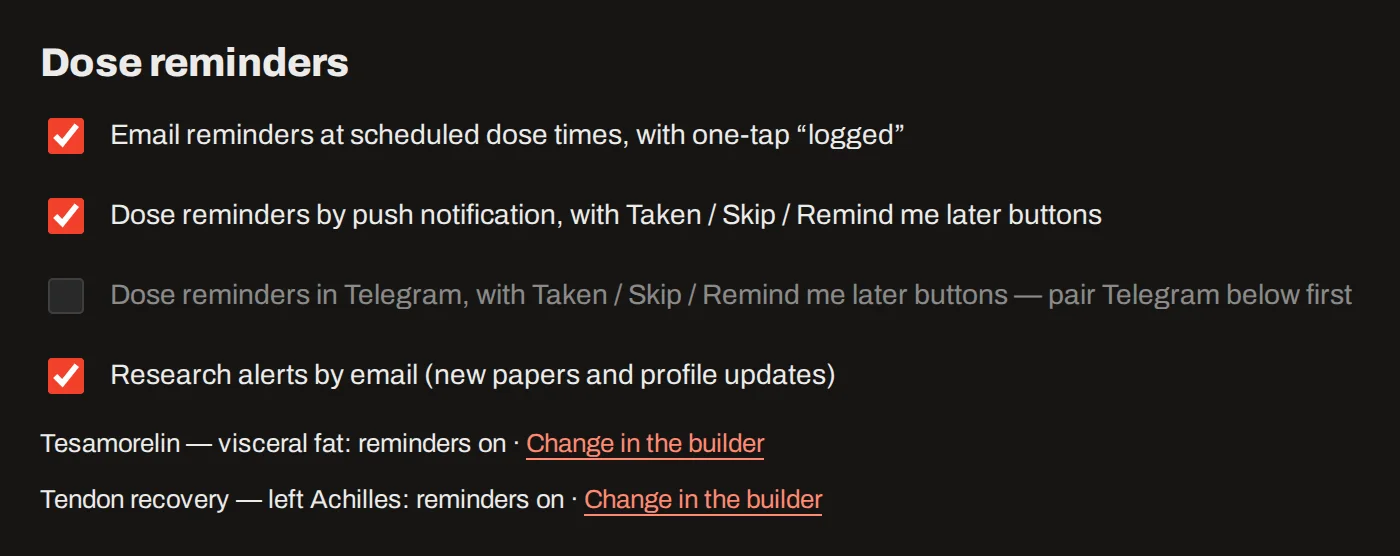
“账户 → 通知”中每个渠道有一个开关。您可以同时使用多个渠道。
电子邮件附有一键“已记录”链接。推送按设备分别启用:在每一台想接收推送的手机或电脑上选择“为此设备开启”。在 iPhone 或 iPad 上,请先将本站添加到主屏幕,再从那里打开。Telegram 会把每条提醒发送到您与机器人的专属聊天中,并附有无需登录即可记录剂量的按钮。
提醒显示多少内容
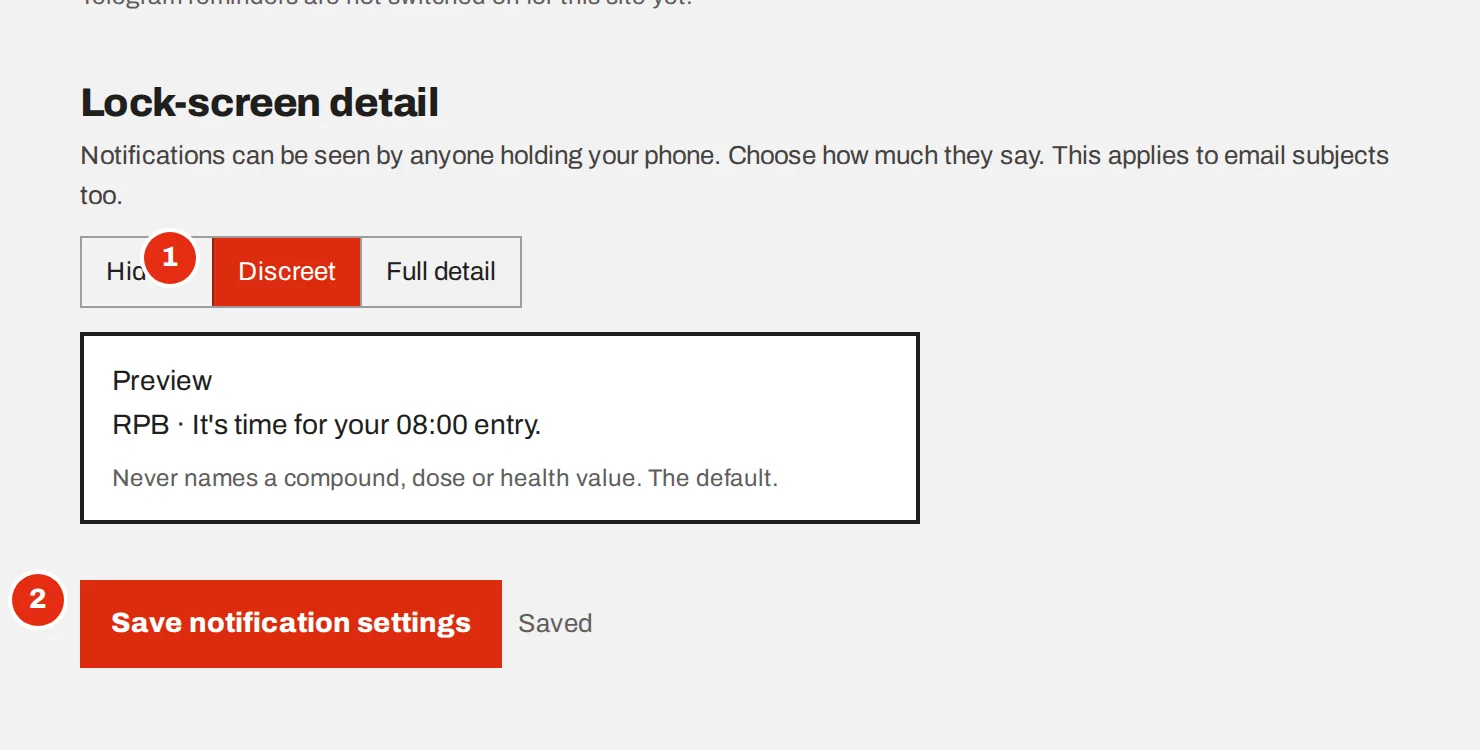
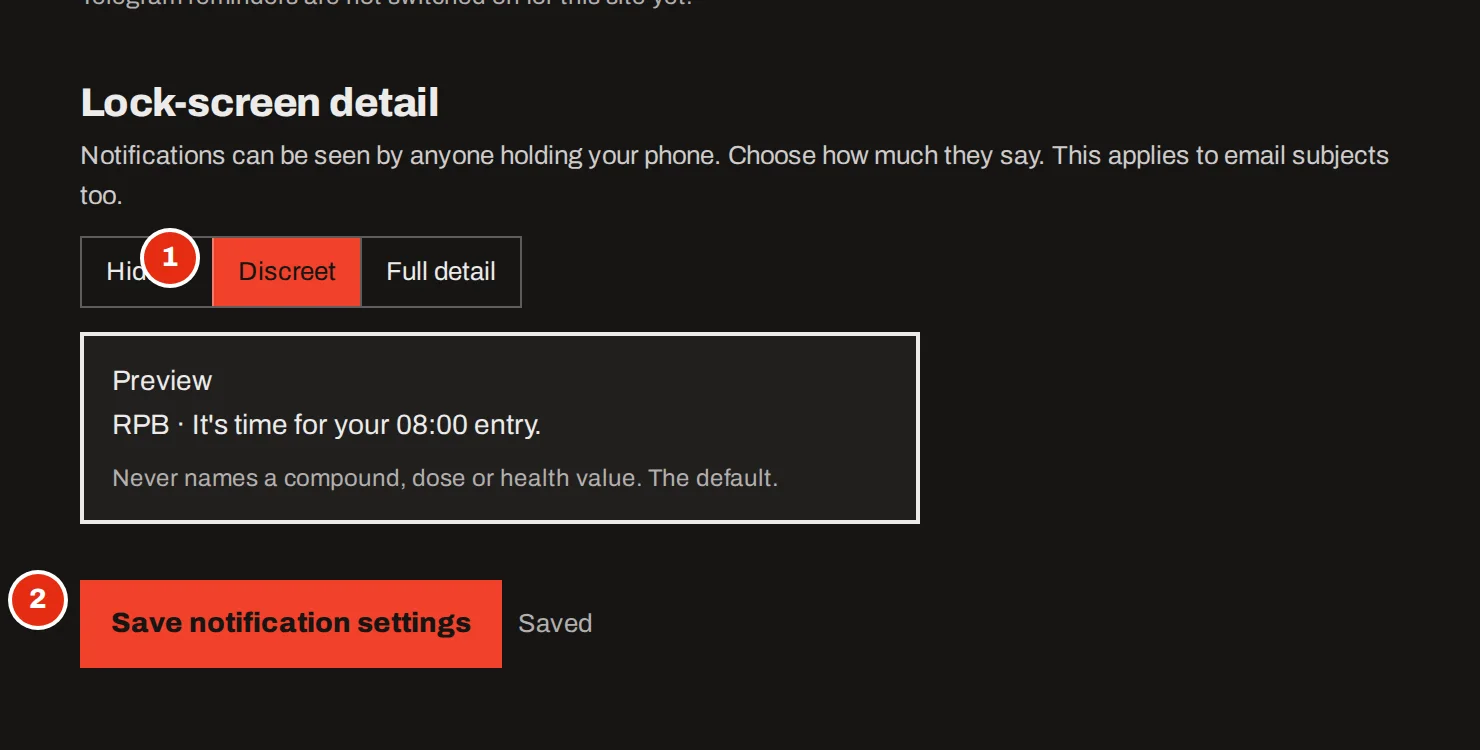
任何拿到您手机的人都能读到通知。简略是默认设置:只给出时间,绝不显示化合物名称、剂量或健康数值。隐藏只显示应用名称。完整详情会显示化合物名称和剂量。此设置同样适用于电子邮件主题;使用 Telegram 时,名称将经由 Telegram 传送。
回应提醒
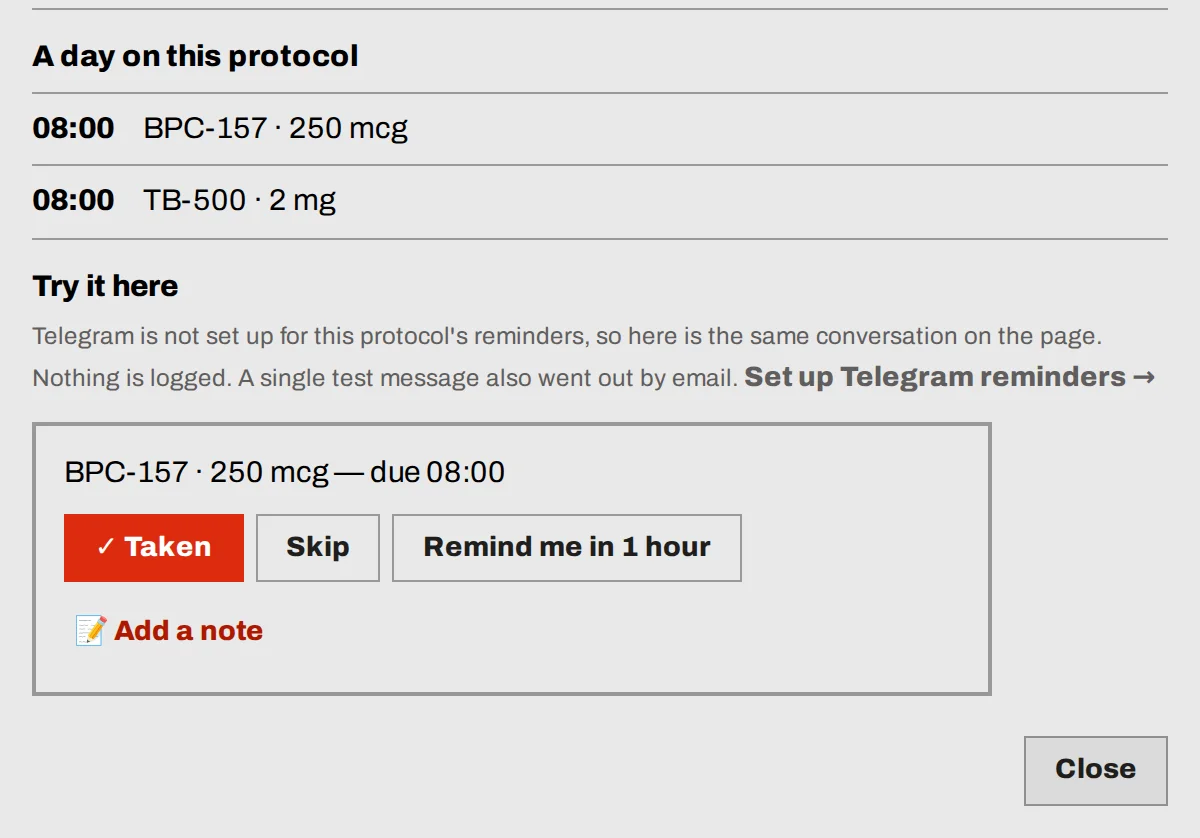
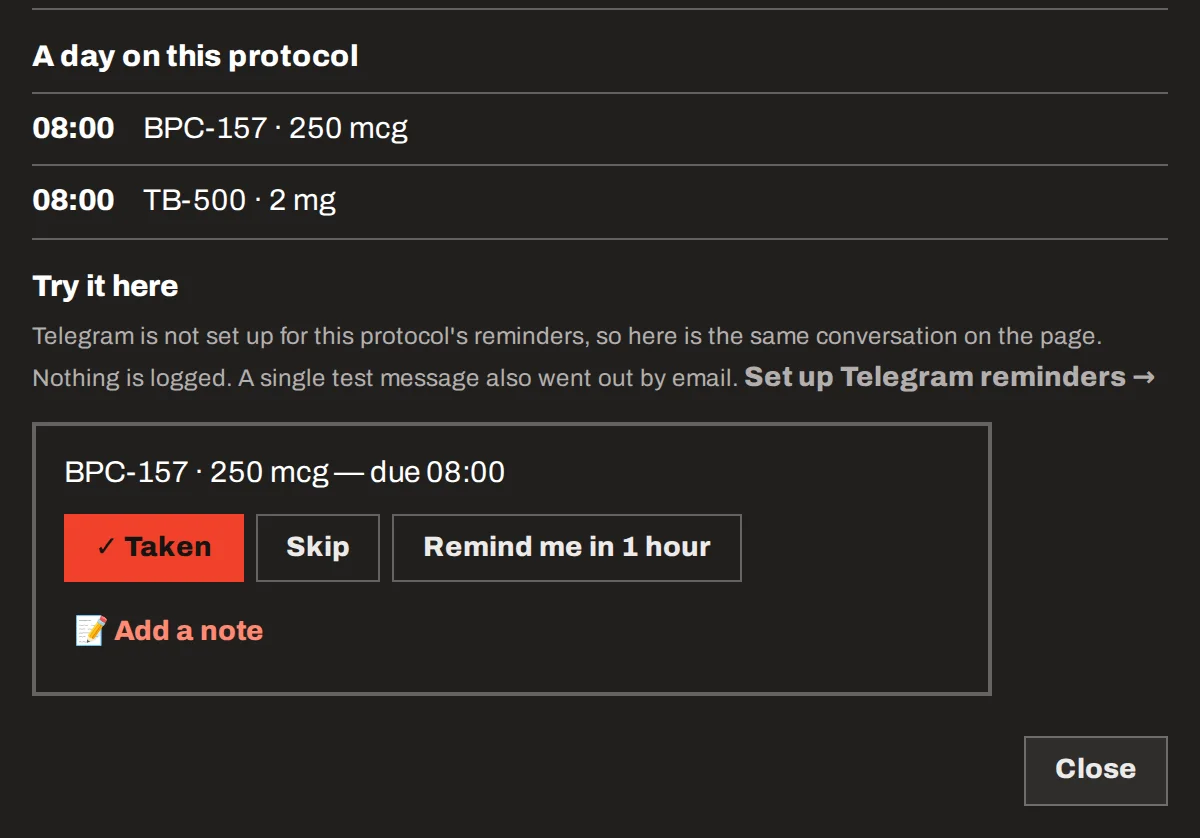
每条提醒只询问一次剂量:已使用、跳过或 1 小时后提醒我。您回答后,它会询问您每天使用一次、当天尚未到时间的化合物,这样您可以一并记录,也可以等到各自的时间再被询问。
每条消息下方都可以添加备注。它会写入当天的记录。
免打扰时段
在“账户 → 通知”中设置开始和结束时间。免打扰时段内只有安全提醒会送达。
绑定 Telegram
在“账户 → 通知”中选择“绑定 Telegram”。Telegram 会打开;在那里点击“开始”。该链接仅可使用一次,15 分钟后失效。我们只能看到消息来自哪个聊天,绝不会看到您的电话号码或联系人。随时在聊天中发送 /stop 即可解除绑定。
Telegram 是唯一会向欧盟以外发送内容的渠道:其公司位于迪拜和英属维尔京群岛。电子邮件和推送留在欧盟境内,作用相同。
常见错误
✕
开启了提醒,却没有渠道。 研究方案的开关和至少一个渠道必须同时开启。无处可发时,“提醒”部分会说明。
✕
以为新手机上会有推送。 推送按设备分别开启。请在每台设备上重新开启。
✕
通知在浏览器中被阻止。 如果浏览器阻止了本站的通知,请在浏览器的网站设置中允许通知,然后重试。
✕
在别人看得到的手机上使用“完整详情”。 它会在锁屏上显示化合物和剂量。“简略”不显示这些也同样管用。