Erste Schritte · 09

Deine Daten einer Ärztin, einer Klinik oder einem Coach zeigen

Manchmal steht die Person, die deine Daten sehen sollte, direkt vor dir oder am Fußende eines Krankenhausbetts, und du kannst ihr nichts per E-Mail schicken. Dafür ist Jetzt teilen gemacht. Du nennst ihr drei Dinge: eine Adresse, dein Geburtsdatum und einen Code. Sie gibt sie in einem beliebigen Browser ein und sieht den Teil deiner Daten, den du ausgewählt hast.

6 Min. Lesezeit · EN ES DE FR PT IT NL PL ZH
CC BY-NC-SA 4.0

Drei Adressen

rpb.doctor, rpb.clinic und rpb.coach. Jede öffnet dasselbe einfache Formular, und jede beginnt mit einer anderen Auswahl: Eine Ärztin oder ein Arzt sieht zuerst, was du einnimmst, eine Klinik sieht das vollständigste Bild, ein Coach sieht deinen Plan und wie er läuft. Du kannst die Auswahl jedes Mal ändern.


Eine Freigabe erstellen

Öffne Jetzt teilen im Menü oben rechts.
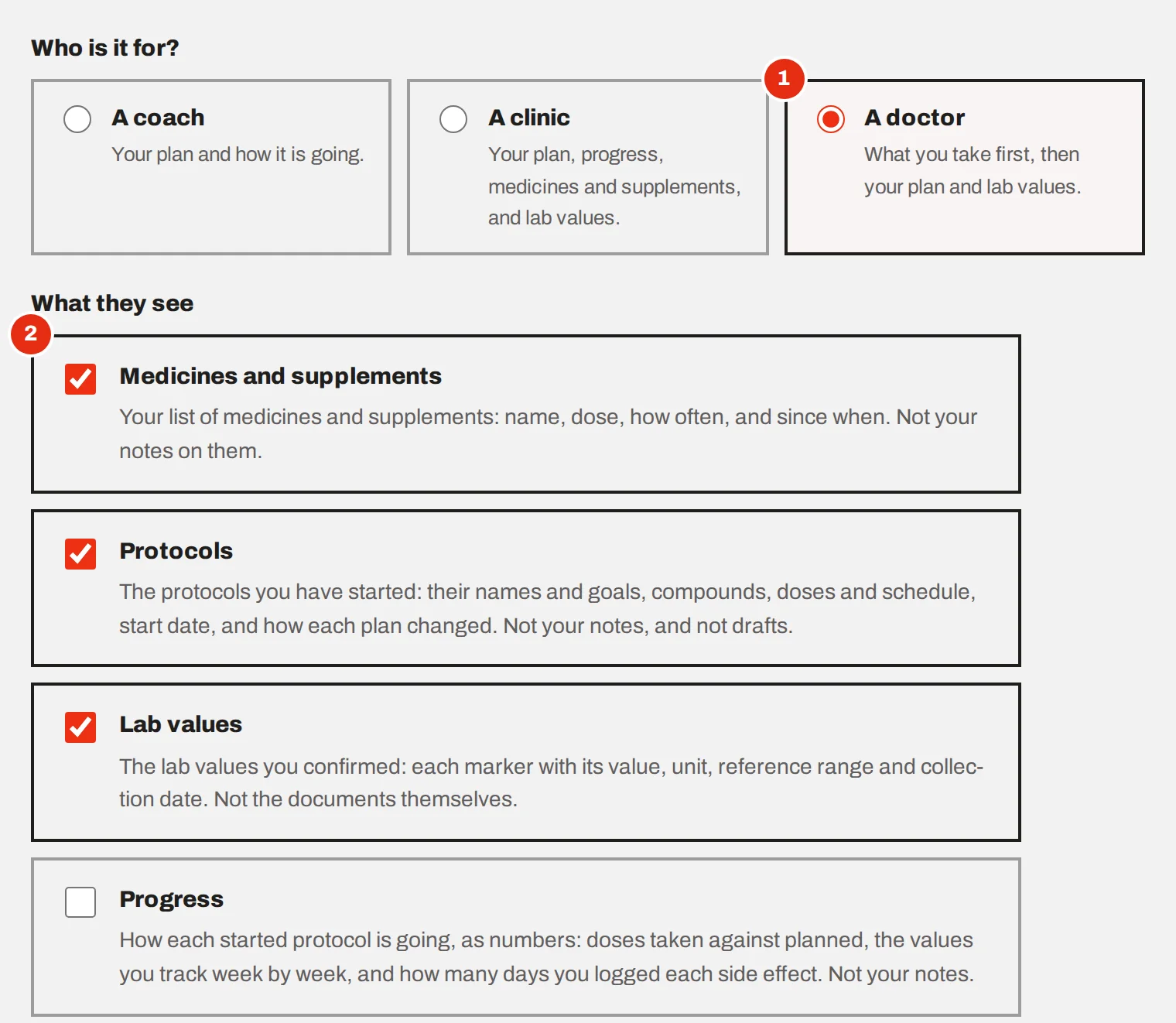
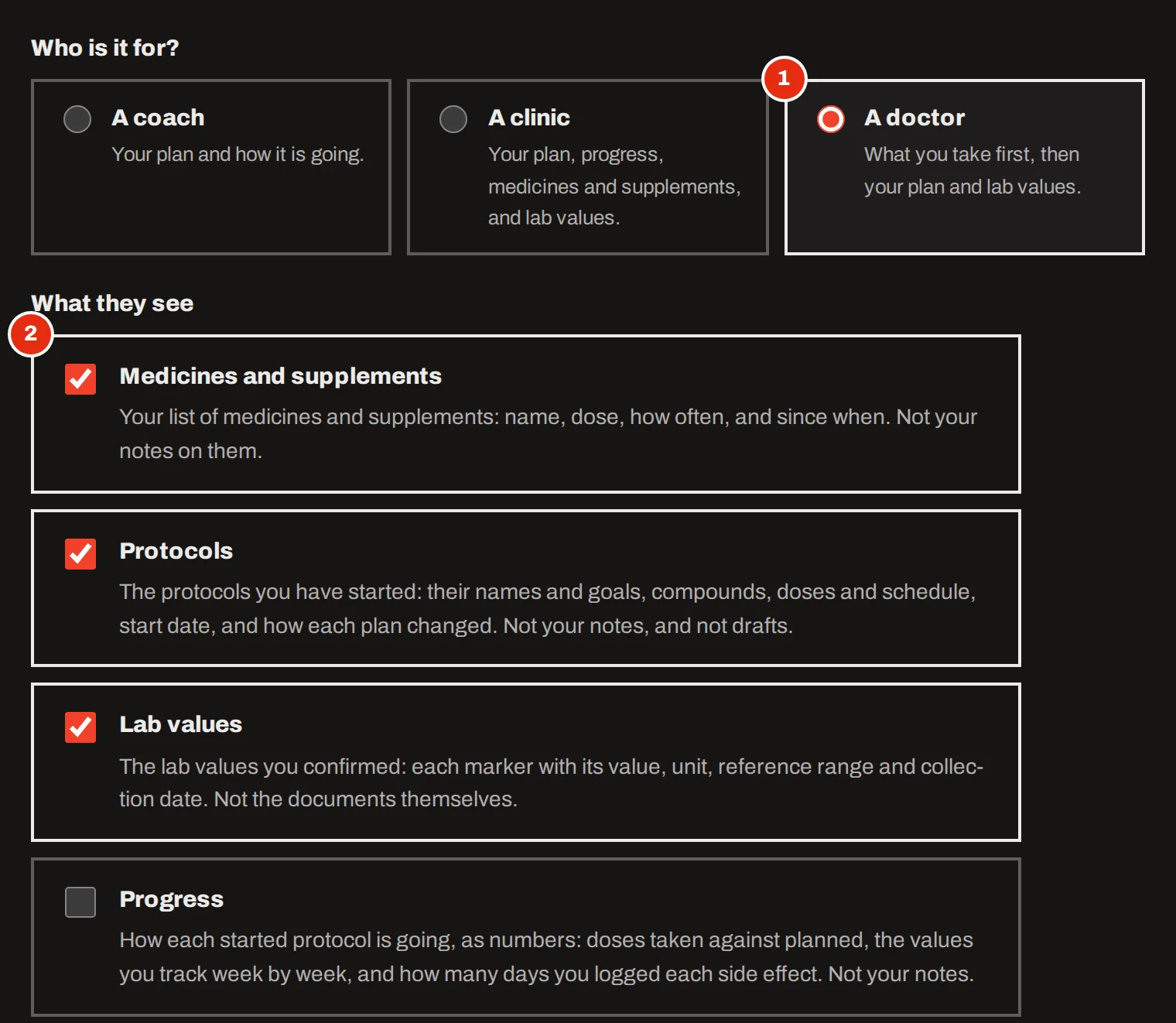
Der obere Teil des Formulars von Jetzt teilen: eine Auswahl zwischen Coach, Klinik und Ärztin oder Arzt sowie vier Kästchen für Medikamente und Nahrungsergänzungsmittel, Protokolle, Laborwerte und Verlauf.Der obere Teil des Formulars von Jetzt teilen: eine Auswahl zwischen Coach, Klinik und Ärztin oder Arzt sowie vier Kästchen für Medikamente und Nahrungsergänzungsmittel, Protokolle, Laborwerte und Verlauf.
Bei jedem Kästchen steht, was gezeigt und was weggelassen wird.
  1. Wählen, für wen es ist

    Das bestimmt, welche Adresse du nennst und welche Kästchen zu Beginn angehakt sind.

  2. Anhaken, was zu sehen sein darf

    Medikamente und Nahrungsergänzungsmittel, Protokolle, die du begonnen hast, Laborwerte, die du bestätigt hast, und der Verlauf in Zahlen. Deine Notizen sind nie enthalten, ebenso wenig Entwürfe oder die Labordokumente selbst.
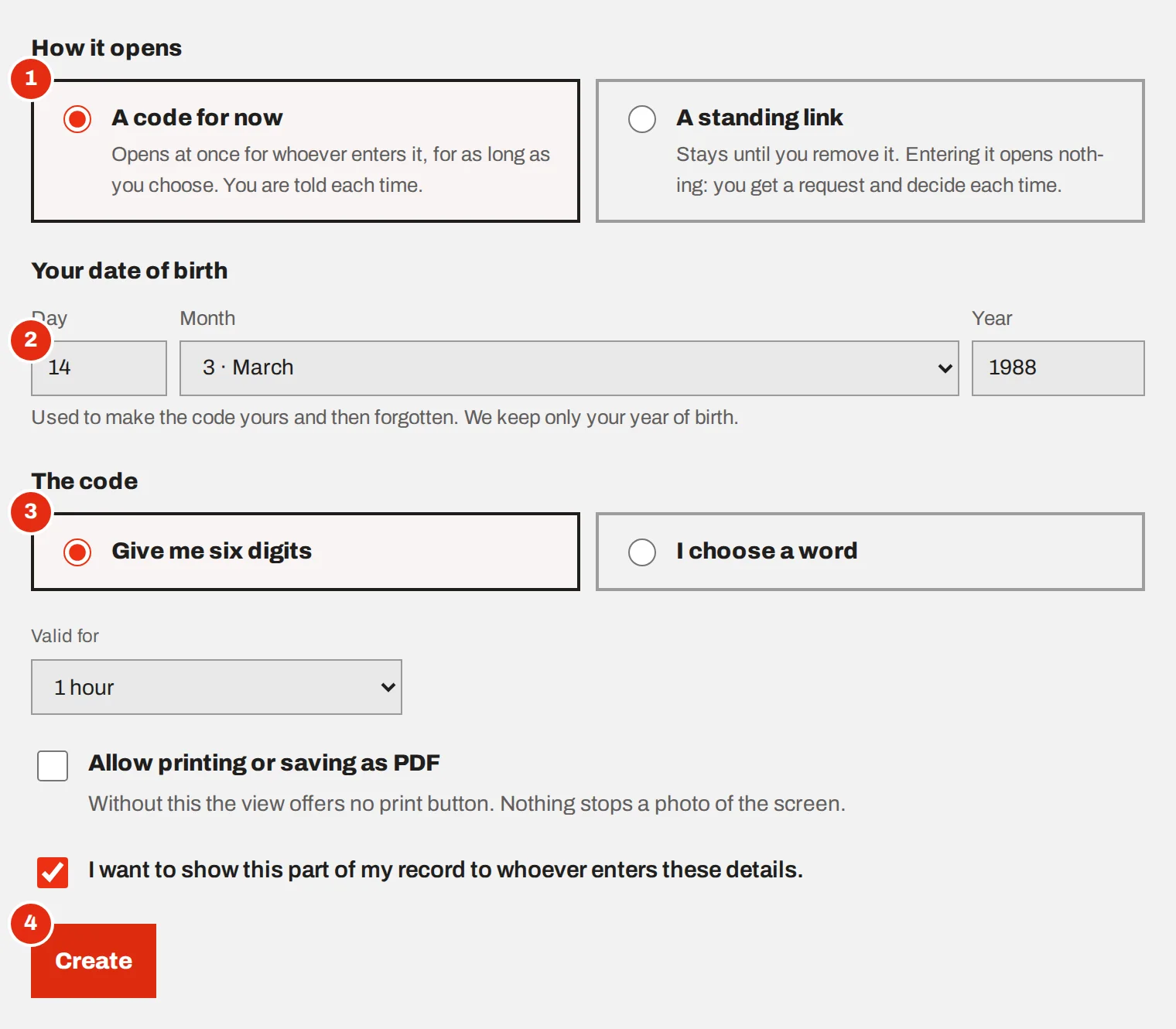
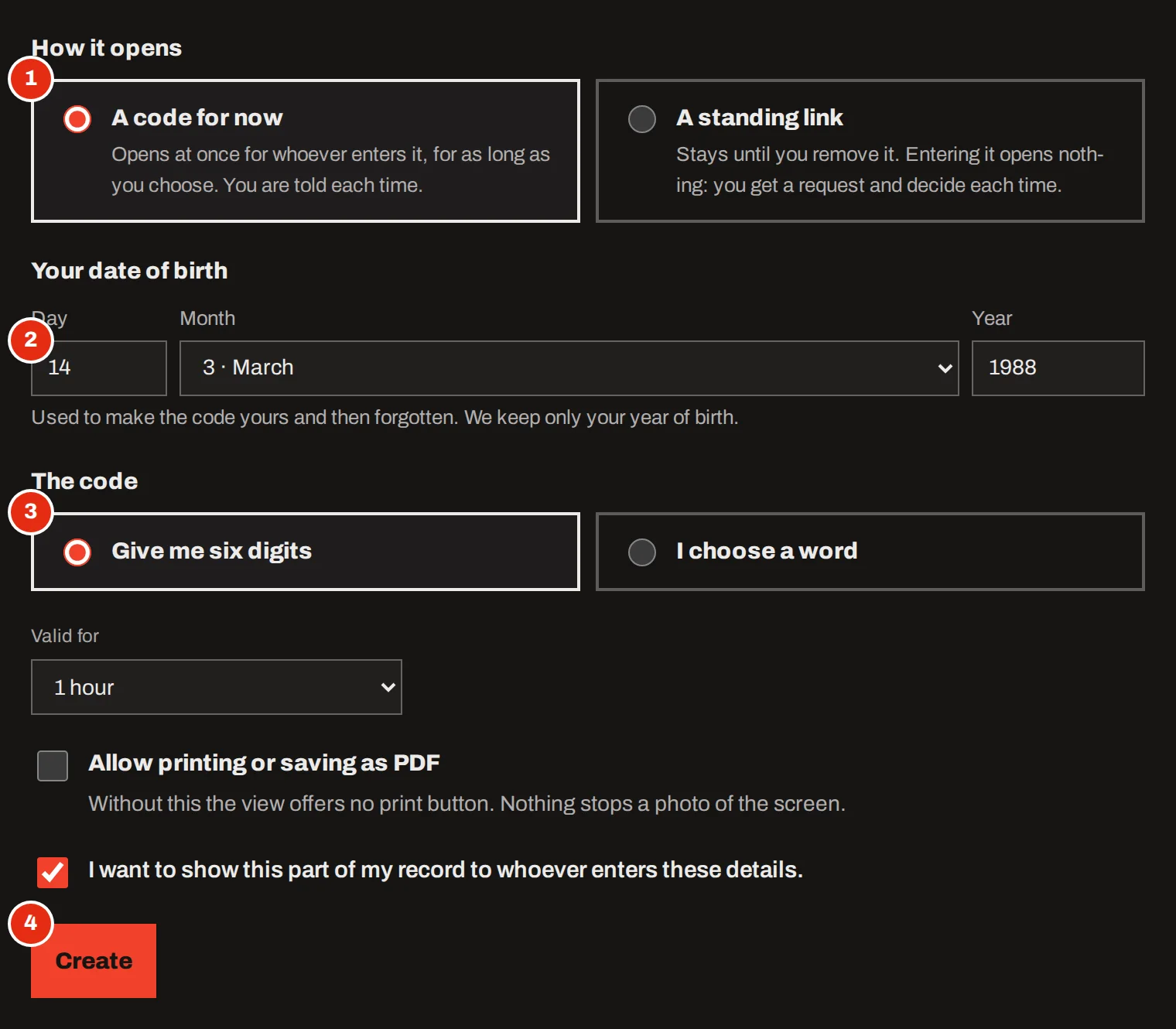
Der untere Teil des Formulars: ein Code für jetzt oder ein dauerhafter Link, das Geburtsdatum, eine Auswahl zwischen sechs Ziffern und einem eigenen Wort, wie lange der Code gültig ist, und die Schaltfläche „Erstellen“.Der untere Teil des Formulars: ein Code für jetzt oder ein dauerhafter Link, das Geburtsdatum, eine Auswahl zwischen sechs Ziffern und einem eigenen Wort, wie lange der Code gültig ist, und die Schaltfläche „Erstellen“.
Ein Code für jetzt ist die übliche Wahl.
  1. Wählen, wie es sich öffnet

    Ein Code für jetzt öffnet sofort für alle, die ihn eingeben, so lange, wie du festlegst: 15 Minuten, 1 Stunde, 4 Stunden oder 24 Stunden. Ein dauerhafter Link wird weiter unten erklärt.

  2. Dein Geburtsdatum eingeben

    Damit wird der Code an dich gebunden. Wir verwenden es dafür und vergessen es dann; dein Konto behält nur das Jahr.

  3. Den Code wählen

    Sechs Ziffern, die wir erzeugen, oder ein Wort, das du wählst, etwa der eigene Name der Ärztin oder des Arztes, an den sie sich auch eine Stunde später noch erinnern.

  4. Bestätigen und erstellen

    Hake das Kästchen an, das besagt, dass du diesen Teil deiner Daten zeigen möchtest, und drücke auf Erstellen.
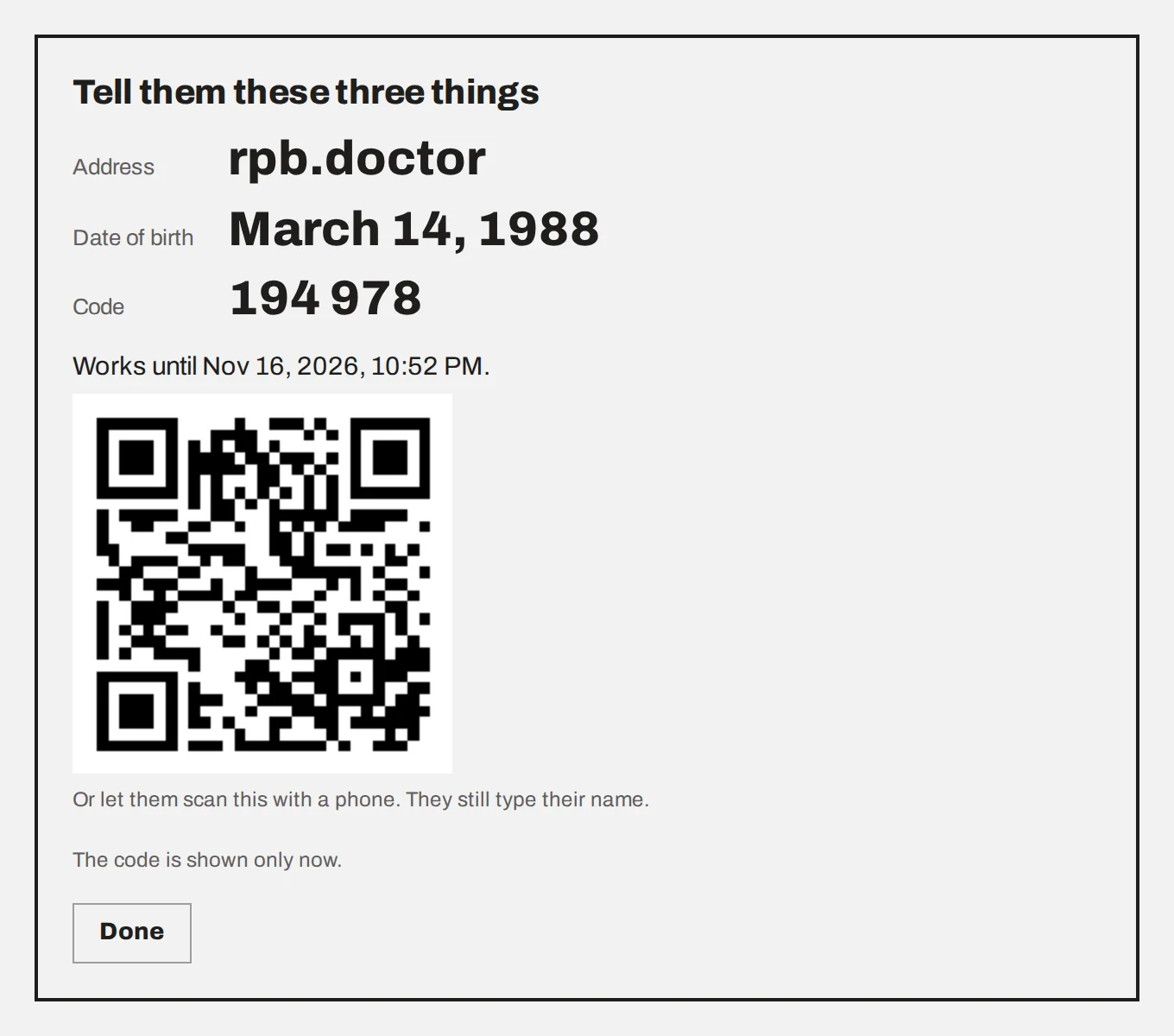
Das Feld „Nenne diese drei Dinge“ mit der Adresse rpb.doctor, einem Geburtsdatum und einem sechsstelligen Code, darunter ein QR-Code.Das Feld „Nenne diese drei Dinge“ mit der Adresse rpb.doctor, einem Geburtsdatum und einem sechsstelligen Code, darunter ein QR-Code.
Lies sie vor oder lass die Person den QR-Code scannen.

Der Code wird nur jetzt angezeigt. Nenne die drei Dinge oder lass die andere Person den QR-Code mit dem Handy scannen.


Was die andere Person tut
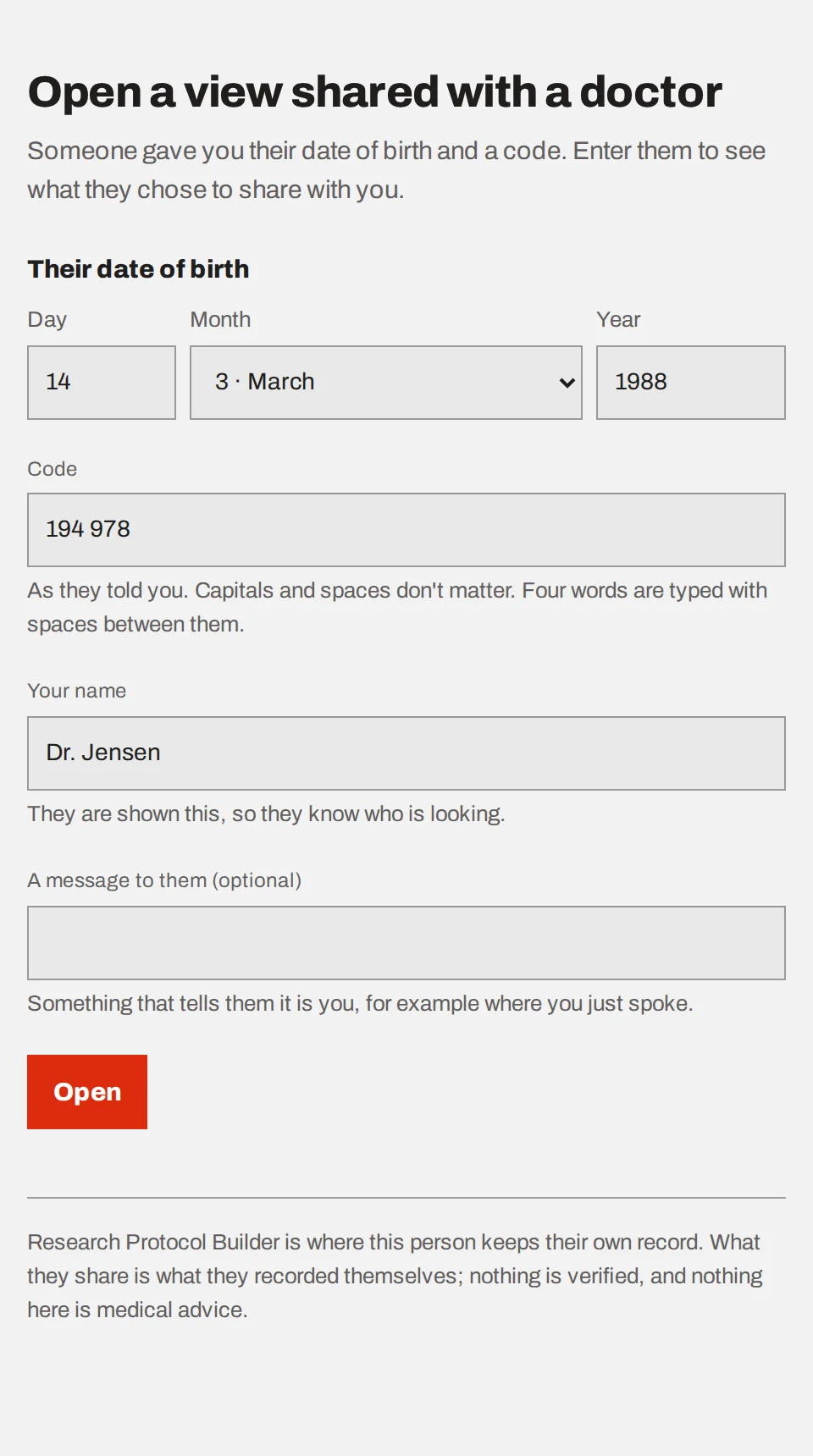
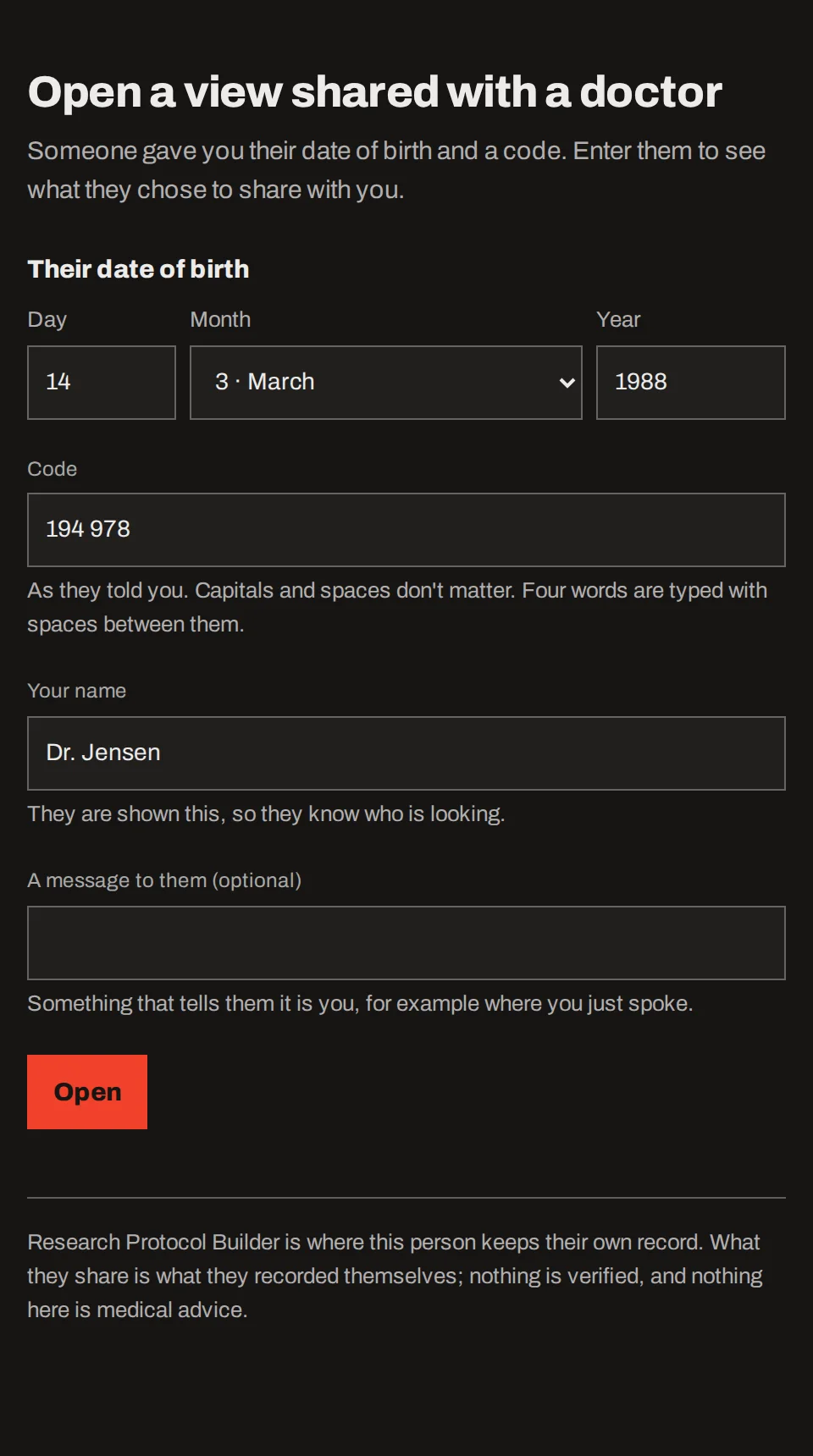
Die Seite unter rpb.doctor: Felder für das Geburtsdatum, den Code, den eigenen Namen der Person, die hineinschaut, und eine optionale Nachricht sowie die Schaltfläche „Öffnen“.Die Seite unter rpb.doctor: Felder für das Geburtsdatum, den Code, den eigenen Namen der Person, die hineinschaut, und eine optionale Nachricht sowie die Schaltfläche „Öffnen“.
Was unter der Adresse zu sehen ist.

Die Person gibt dein Geburtsdatum und den Code ein und tippt ihren eigenen Namen ein. Dieser Name wird dir angezeigt, damit du weißt, wer hineingeschaut hat. Wir können ihn nicht überprüfen.
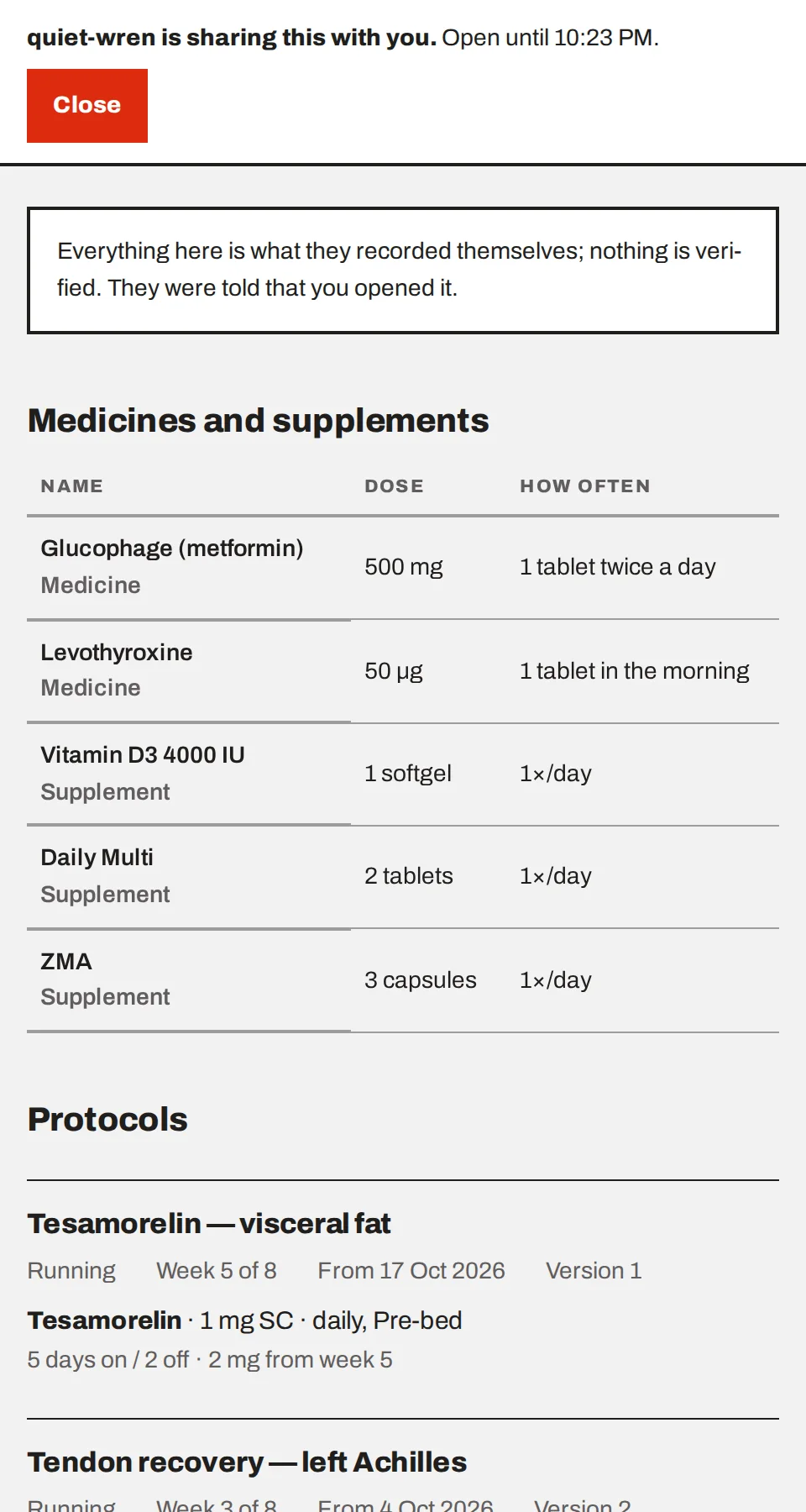
Die geöffnete Ansicht: eine Zeile, die sagt, wer teilt und bis wann, die Schaltfläche „Schließen“, ein Hinweis, dass alles selbst erfasst ist, und eine Tabelle der Medikamente und Nahrungsergänzungsmittel.Die geöffnete Ansicht: eine Zeile, die sagt, wer teilt und bis wann, die Schaltfläche „Schließen“, ein Hinweis, dass alles selbst erfasst ist, und eine Tabelle der Medikamente und Nahrungsergänzungsmittel.
Die Ansicht, die die Person bekommt.

Die Ansicht bleibt höchstens 30 Minuten offen und nie länger, als der Code gilt. Sie sagt deutlich, dass alles darin von dir selbst erfasst wurde und dass nichts überprüft ist. Eine Schaltfläche zum Drucken gibt es nur, wenn du das Drucken beim Erstellen der Freigabe erlaubt hast.


Ein dauerhafter Link

Ein dauerhafter Link ist für jemanden gedacht, den du regelmäßig siehst. Du wählst einmal eine Passphrase, und sie bleibt, bis du sie entfernst. Ihre Eingabe öffnet nichts. Stattdessen bekommst du eine Anfrage, in Telegram oder per E-Mail, die sagt, wer fragt und woher die Anfrage kommt, und du entscheidest jedes Mal.
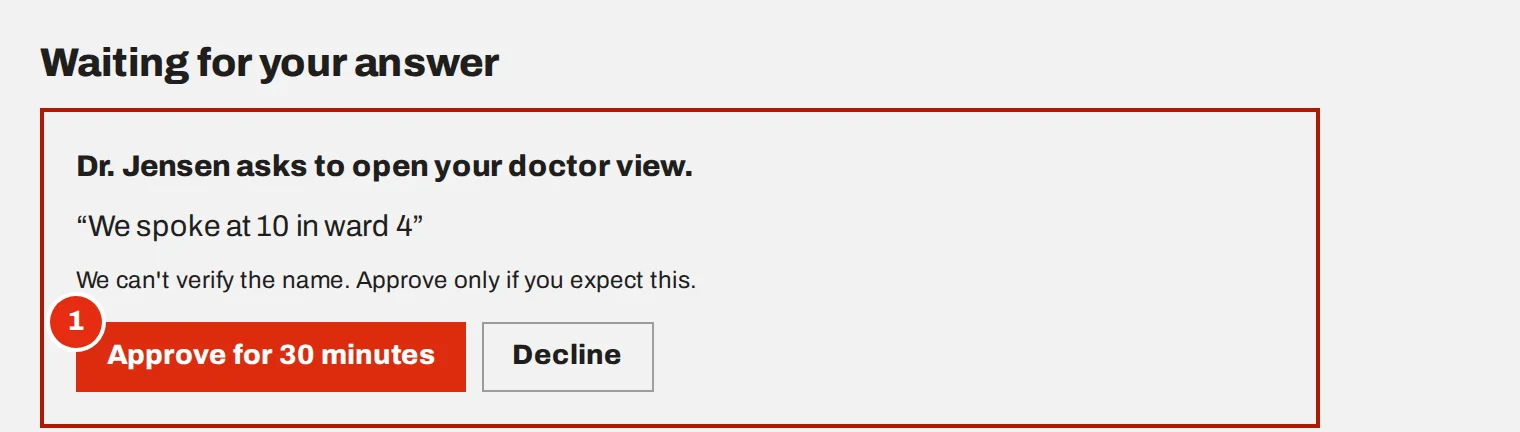
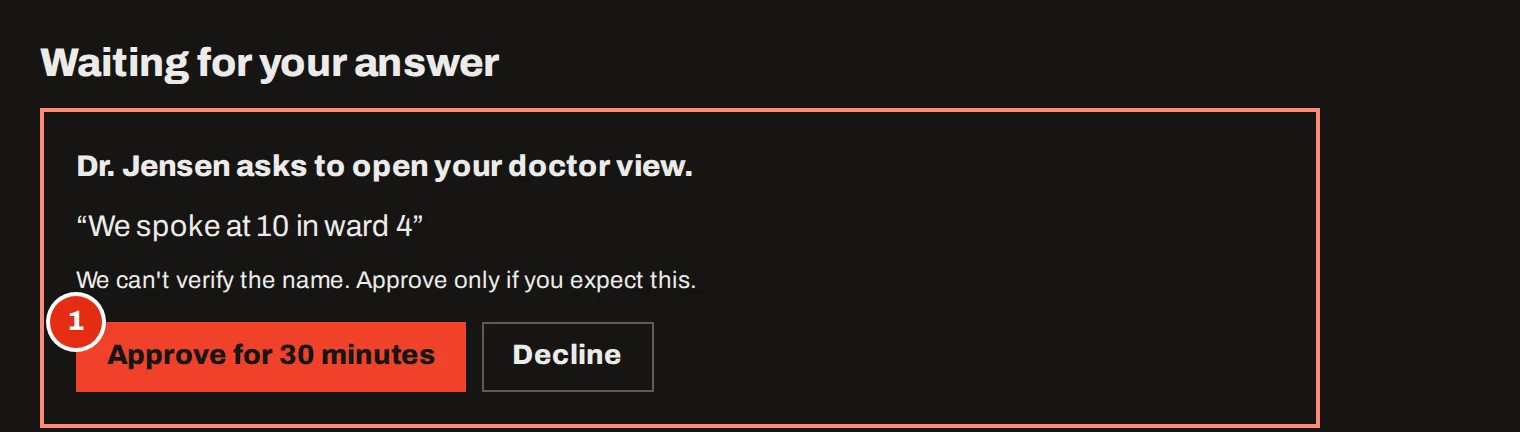
Eine Anfrage auf der Seite Jetzt teilen: „Dr. Jensen möchte deine Arzt-Ansicht öffnen“, die Nachricht, die dazu geschrieben wurde, und die Schaltflächen „Für 30 Minuten freigeben“ und „Ablehnen“.Eine Anfrage auf der Seite Jetzt teilen: „Dr. Jensen möchte deine Arzt-Ansicht öffnen“, die Nachricht, die dazu geschrieben wurde, und die Schaltflächen „Für 30 Minuten freigeben“ und „Ablehnen“.
Gib nur frei, was du erwartest.

Die Seite der anderen Person wartet bis zu 10 Minuten auf deine Antwort. Nach drei abgelehnten Anfragen fragt ein dauerhafter Link nicht mehr, und du erstellst einen neuen mit einer anderen Passphrase.


Den Überblick behalten
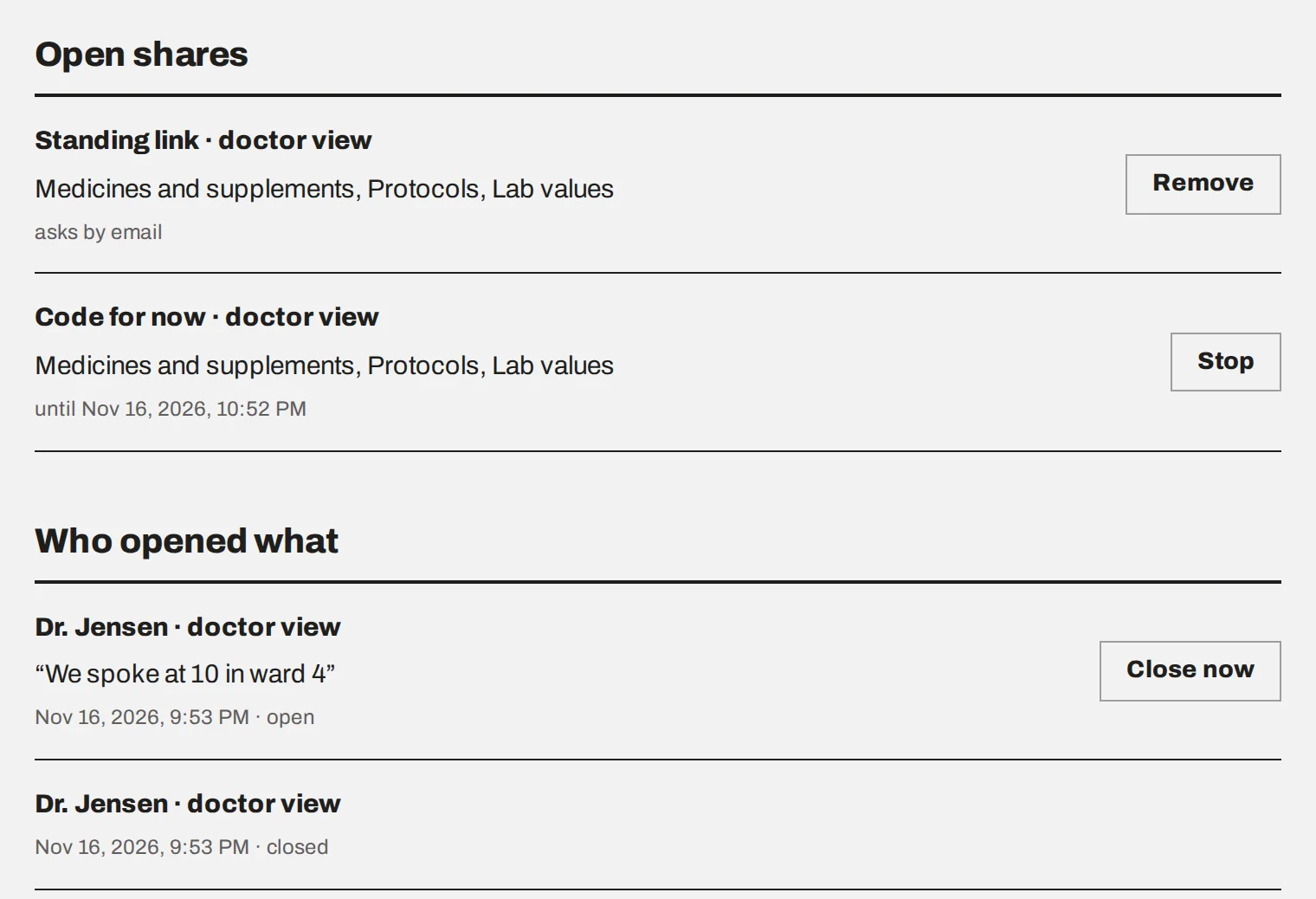
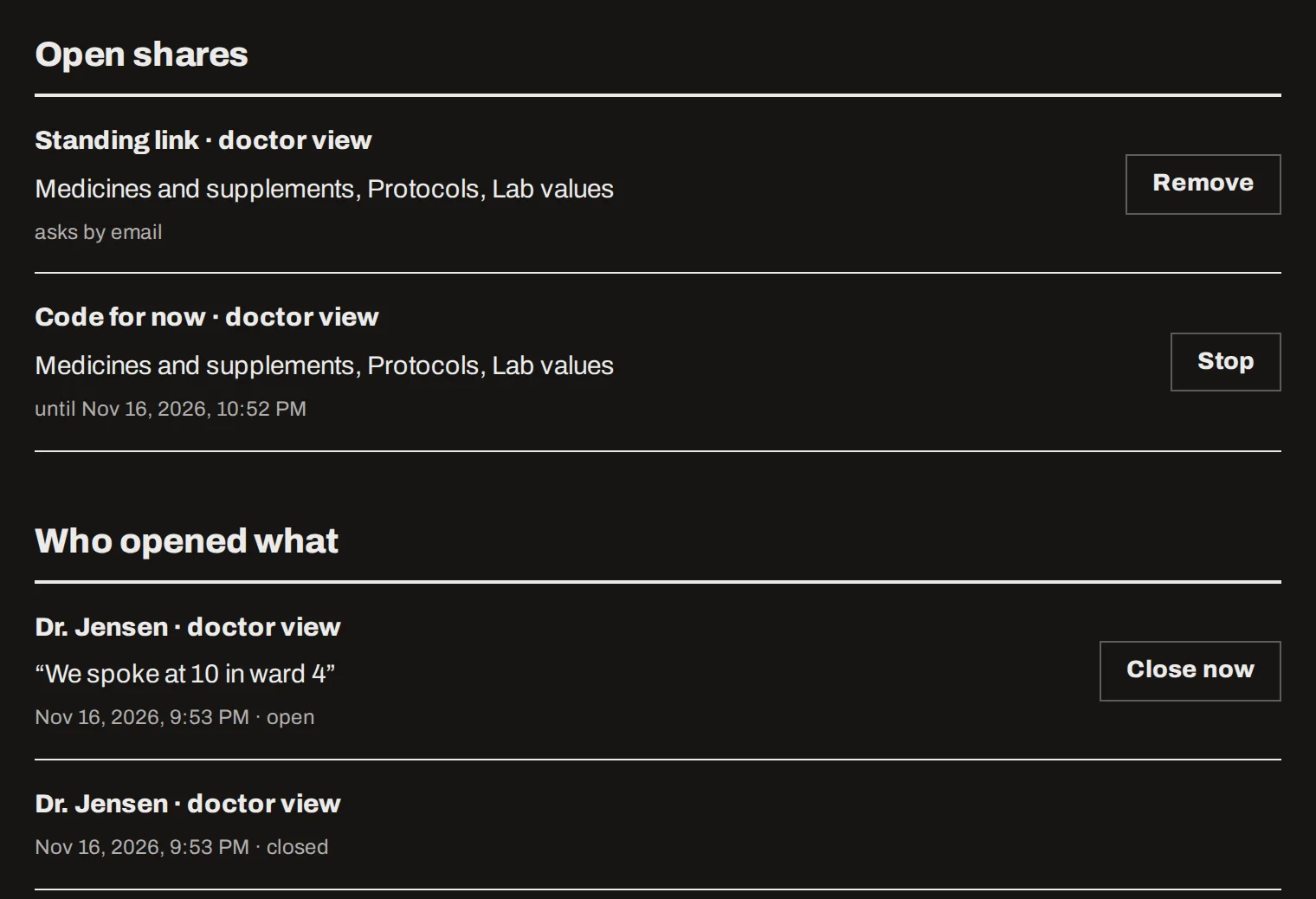
Die Listen „Offene Freigaben“ und „Wer was geöffnet hat“ auf der Seite Jetzt teilen, mit Schaltflächen, um eine Freigabe zu beenden, einen dauerhaften Link zu entfernen und eine gerade offene Ansicht zu schließen.Die Listen „Offene Freigaben“ und „Wer was geöffnet hat“ auf der Seite Jetzt teilen, mit Schaltflächen, um eine Freigabe zu beenden, einen dauerhaften Link zu entfernen und eine gerade offene Ansicht zu schließen.
Jedes Öffnen wird aufgelistet.

Du wirst jedes Mal informiert, wenn etwas geöffnet wird. Jetzt teilen listet auf, was im Moment geteilt wird und wer was wann und von wo geöffnet hat. Beenden beendet einen Code vorzeitig, Entfernen löscht einen dauerhaften Link, und Jetzt schließen schließt eine Ansicht, die jemand offen hat.


Mit einem privaten Tresor

Einen Tresor können wir nicht lesen, deshalb bereitet dein Browser die Ansicht vor und verschließt sie mit vier Wörtern in deiner eigenen Sprache, die nur du und die Person kennen, der du sie nennst. Wir speichern sie verschlossen und können sie nicht öffnen. Mit einem Tresor gibt es nur Codes für jetzt: kein eigenes Wort und keinen dauerhaften Link.


Häufige Fehler

Ein Wort über dich selbst als Code. Wer dein Geburtsdatum kennt und das Wort errät, kommt hinein. Nimm etwas, das die andere Person sich merken wird, nicht etwas, das andere über dich wissen.
Mehr teilen, als das Gespräch braucht. Ein Coach braucht deine Laborwerte selten. Entferne das Häkchen bei allem, was nicht dazugehört.
Eine Anfrage freigeben, die du nicht erwartet hast. Den Namen tippt ein, wer auch immer anfragt. Wenn du nicht bei der Person bist und sie nicht erwartest, lehne ab.
Denken, ohne Druck-Schaltfläche gebe es keine Kopie. Ein Foto vom Bildschirm lässt sich nicht verhindern. Teile nur, was du auch auf Papier aus der Hand geben würdest.